이글은 익스트림 도우미 설정에 대한 글입니다.
이번 설명은 그림판에서 4개의 사각형 그림에 사각형의 색이 변하면 원래의 색으로 되돌리는 것을
이전 항목으로 돌아가기 기능을 이용해 어떤식으로 사용할수 있는지 설명해 보겠습니다.
******************************************************************************************
여기서는 스크린샷 찍는 방법과 찍은 스샷 불러오는 방법은 이전에도 많이 설명을 했기 때문에 생략을 하도록 하겠습니다.
그리고 항목설정 하는 방법도 모든항목을 설명하지않고 특정항목만 설명하겠습니다.
******************************************************************************************
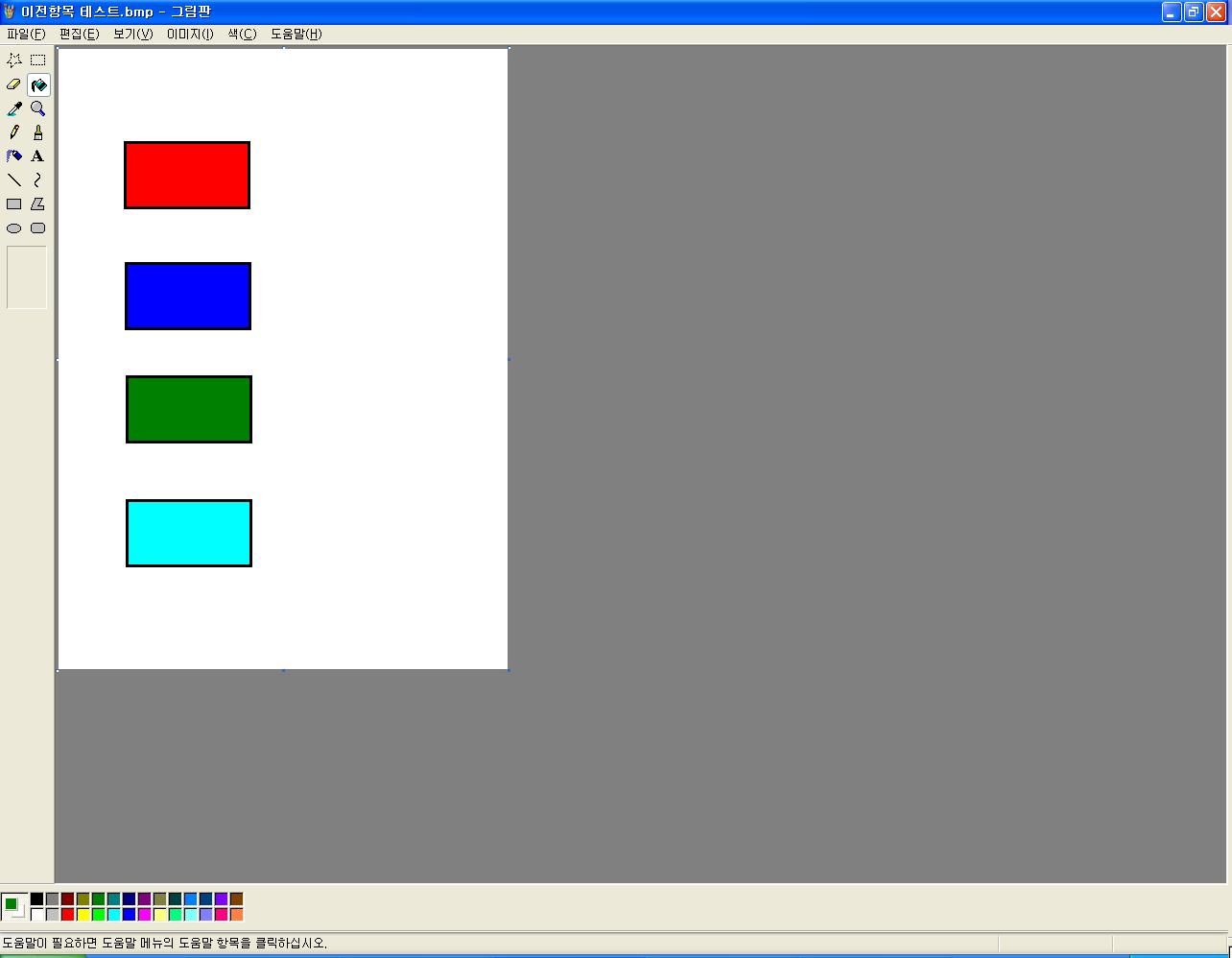
-처음에는 그림판을 열어서 위의 그림처럼 그림을 그려줍니다.
-그림을 그린 다음 도우미로 스샷을 찍어서 찍은 스샷을 불러옵니다.

-스샷을 불러온 다음 위의 그림 처럼 인식점을 찍고 이름을 변경 해줍니다.

-색상표에도 인식점을 찍고 이름을 변경해줍니다.
******************************************************************************************
-인식점 설정을 다했으면 밑의 그림처럼 항목들을 추가해줍니다.
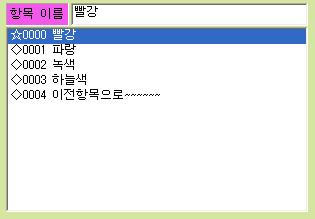
선두(V(채크) 항목이름 : "빨강" 신규저장~
선두(채크안함) 항목이름 : "파랑" 신규저장~
선두(채크안함) 항목이름 : "녹색" 신규저장~
선두(채크안함) 항목이름 : "하늘색" 신규저장~
선두(채크안함) 항목이름 : "이전항목으로~~~~~~" 신규저장~
-5개의 항목을 다 만들었으면 이제 각 항목별로 설정을 하겠습니다.
******************************************************************************************
이제 항목 설명을 하겠습니다.(항목은 순서대로 설정해서 신규저장해주세요.)

1."빨강" 항목 선택
2.선두항목 채크(O) / 항상스캔 채크(X)
3.항목이름: 빨강
4.조건 설정(위 그림처럼 설정해줍니다.)
"빨강(그림판)"인식점 위치의 색이 색상표 빨강색위치에 찍은 "빨강(색)"인식점과 색이 다른지를 확인합니다.
5.실행할 명령 설정(위 그림처럼 설정해줍니다.)
변수①=인식점[빨강(그림판)]
변수②=인식점[빨강(색)]
(이설정은 조건설정에 조건이 참이면 "이전항목으로~~~~~~" 항목에서 마우스 이동을 하기위한 변수 설정입니다.)
6.다음 항목(위 그림처럼 설정해 줍니다.)
조건이 참이면-"이전항목으로~~~~~~"
조건이 거짓이면-"파랑"
(이 설정은 인식하도록한 위치의 색이 변하면 조건설정에 조건이 참이되기 때문에 참이면 "이전항목으로~~~~~~" 항목으로 보내 변한 색을 원래의 색으로 돌리는것입니다.
조건이 거짓있때는 다음 "파랑"항목으로 넘겨 다음색을 검색하도록 합니다.)
7.변경저장
(항목은 이미 만들어 놨기때문에 변경저장합니다
******************************************************************************************
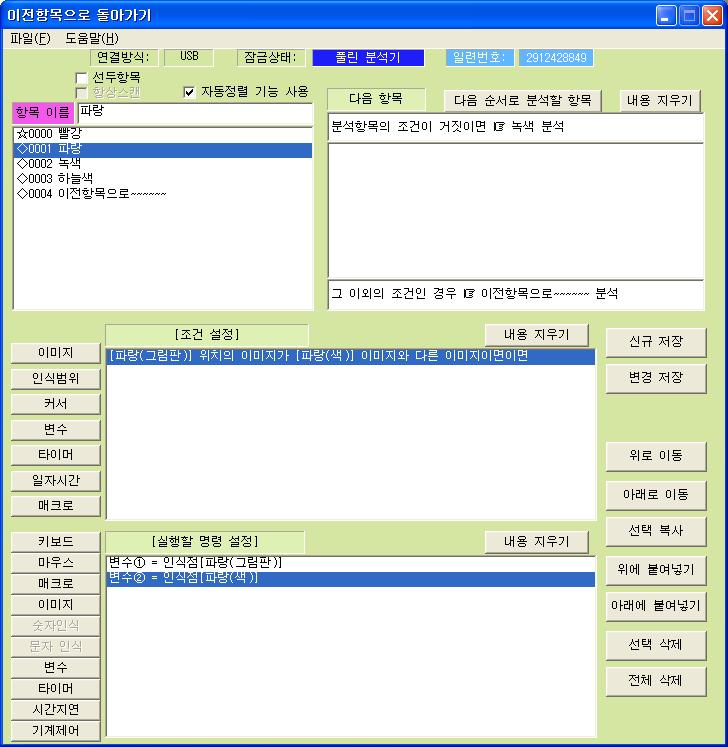
1."파랑" 항목 선택
2.선두항목 채크(X) / 항상스캔 채크(X)
3.항목이름: 파랑
4.조건 설정(위 그림처럼 설정해줍니다.)
"파랑(그림판)"인식점 위치의 색이 색상표 파란색 위치에 찍은 "파랑(색)"인식점과 색이 다른지를 확인합니다.
5.실행할 명령 설정(위 그림처럼 설정해줍니다.)
변수①=인식점[파랑(그림판)]
변수②=인식점[파랑(색)]
(이설정은 조건설정에 조건이 참이면 "이전항목으로~~~~~~" 항목에서 마우스 이동을 하기위한 변수 설정입니다.)
6.다음 항목(위 그림처럼 설정해 줍니다.)
조건이 참이면-"이전항목으로~~~~~~"
조건이 거짓이면-"녹색"
(이 설정은 인식하도록한 위치의 색이 변하면 조건설정에 조건이 참이되기 때문에 참이면 "이전항목으로~~~~~~" 항목으로 보내 변한 색을 원래의 색으로 돌리는것입니다.
조건이 거짓있때는 다음 "녹색"항목으로 넘겨 다음색을 검색하도록 합니다.)
7.변경저장
(항목은 이미 만들어 놨기때문에 변경저장합니다
******************************************************************************************

1."녹색" 항목 선택
2.선두항목 채크(X) / 항상스캔 채크(X)
3.항목이름: 녹색
4.조건 설정(위 그림처럼 설정해줍니다.)
"녹색(그림판)"인식점 위치의 색이 색상표 녹색 위치에 찍은 "녹색(색)"인식점과 색이 다른지를 확인합니다.
5.실행할 명령 설정(위 그림처럼 설정해줍니다.)
변수①=인식점[녹색(그림판)]
변수②=인식점[녹색(색)]
(이설정은 조건설정에 조건이 참이면 "이전항목으로~~~~~~" 항목에서 마우스 이동을 하기위한 변수 설정입니다.)
6.다음 항목(위 그림처럼 설정해 줍니다.)
조건이 참이면-"이전항목으로~~~~~~"
조건이 거짓이면-"하늘색"
(이 설정은 인식하도록한 위치의 색이 변하면 조건설정에 조건이 참이되기 때문에 참이면 "이전항목으로~~~~~~" 항목으로 보내 변한 색을 원래의 색으로 돌리는것입니다.
조건이 거짓있때는 다음 "하늘색"항목으로 넘겨 다음색을 검색하도록 합니다.)
7.변경저장
(항목은 이미 만들어 놨기때문에 변경저장합니다
******************************************************************************************
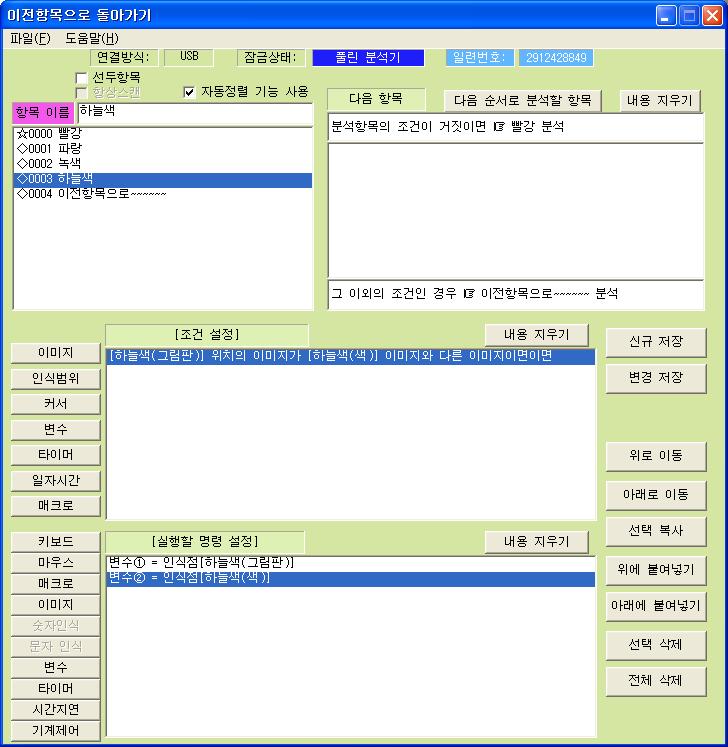
1."하늘색" 항목 선택
2.선두항목 채크(X) / 항상스캔 채크(X)
3.항목이름: 하늘색
4.조건 설정(위 그림처럼 설정해줍니다.)
"하늘색(그림판)"인식점 위치의 색이 색상표 하늘색 위치에 찍은 "하늘색(색)"인식점과 색이 다른지를 확인합니다.
5.실행할 명령 설정(위 그림처럼 설정해줍니다.)
변수①=인식점[하늘색(그림판)]
변수②=인식점[하늘색(색)]
(이설정은 조건설정에 조건이 참이면 "이전항목으로~~~~~~" 항목에서 마우스 이동을 하기위한 변수 설정입니다.)
6.다음 항목(위 그림처럼 설정해 줍니다.)
조건이 참이면-"이전항목으로~~~~~~"
조건이 거짓이면-"빨강"
(이 설정은 인식하도록한 위치의 색이 변하면 조건설정에 조건이 참이되기 때문에 참이면 "이전항목으로~~~~~~" 항목으로 보내 변한 색을 원래의 색으로 돌리는것입니다.
조건이 거짓있때는 다음 "빨강"항목으로 넘겨 다음색을 검색하도록 합니다.)
7.변경저장
(항목은 이미 만들어 놨기때문에 변경저장합니다
******************************************************************************************

1."이전항목으로~~~~~~" 항목 선택
2.선두항목 채크(X) / 항상스캔 채크(X)
3.항목이름: 이전항목으로~~~~~~
5.실행할 명령 설정(위 그림처럼 설정해줍니다.)
[변수②] 위치로 이동한다.(변수에 넣은 색상표에 찍힌 인식점 위치로 마우스이동)
시간지연 0.1초
왼쪽버튼을 클릭한다.
시간지연 0.1초
[변수①] 위치로 이동한다.(변수에 넣은 그림판에 찍힌 인식점 위치로 마우스이동)
시간지연 0.1초
왼쪽버튼을 클릭한다.
시간지연 0.1초
6.다음 항목(위 그림처럼 설정해 줍니다.)
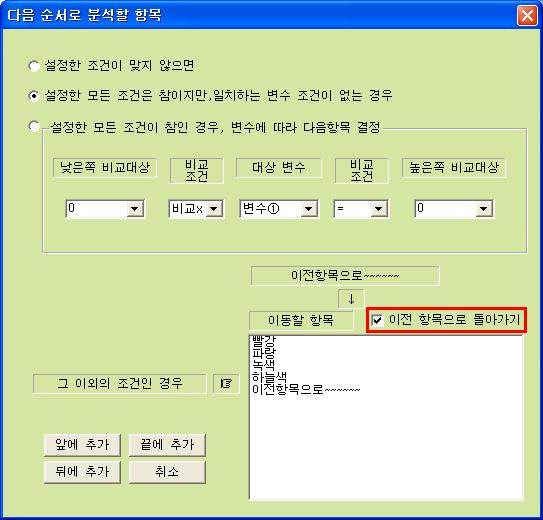
다음 순서로 분석할 항목 버튼을눌러 이전항목으로 돌아가기 채크로 끝에추가해 줍니다.
(이전항목으로 돌아가기는 말 그대로 현재항목의 이전항목으로 돌아가는 것을 말하는 것입니다.)
7.변경저장
(항목은 이미 만들어 놨기때문에 변경저장합니다)
******************************************************************************************
설정을 다했으면 저장을 한 다음 도우미 시행준비를 해줍니다.(일반실행&시험하기)

그림 그려 놓은 그림판을 다시 활성화 하신다음 그림 그리기도구에서 색칠하기를 선택한다음 도우미를 시작합니다.
도우미가 시작되면 빨강, 파랑, 녹색, 하늘색 그림을 번갈아 스캔을 하면서 색이 원래 빨강, 파랑, 녹색, 하늘색과 다른지를 스캔합니다.
마우스로 4개의 그림중 한개의 그림에 마우스를 클릭해 색을 변경하면 변경된 색을 인식해서 색상표에서 색을 선택한다음
변경된 그림의 색을 다시 원래의 그림색으로 변경을 해주는 것입니다.
******************************************************************************************
다음 설명은 변수에서 이전항목 저장&이전항목 불러오기 어떤식으로 사용하는지 설명하겠습니다.
******************************************************************************************
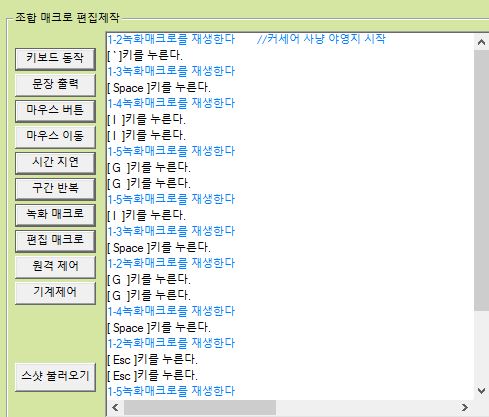
1."이전항목으로~~~~~~(이전항목저장)" 항목 선택 << 이전항목 저장하기를 설명하기 위해 항목 이름을 변경했습니다.
2.선두항목 채크(X) / 항상스캔 채크(X)
3.항목이름: 이전항목으로~~~~~~
5.실행할 명령 설정(위 그림처럼 설정해줍니다.)
이전항목 저장은 2개 이상의 항목으로 이루어진 동작이 일어난 후 이전항목으로 돌아가고자 하는 경우, 제어가 넘어온 시점에서 변수에 이전 항목을 저장해준 후, 연결된 항목들을 실행한 후 이전항목으로 돌아가야 하는 부분에서 변수에 저장된 이전항목을 불러오기 한 다음, 이전항목으로 돌아가기 위해 설정해주는 것입니다.
(한개의 항목만 동작하고 넘어가는경우에는 변수를 이용해 이전항목 저장하기를 사용할필요가 없습니다.)
6.다음 항목(위 그림처럼 설정해 줍니다.)
조건이 참이면-"이전항목으로~~~~~~(이전항목불러오기)"
(이 설정은 이전항목을 변수3에 저장을 하고 다음 "이전항목으로~~~~~~(이전항목불러오기)"항목으로 넘기는 설정입니다.)
******************************************************************************************

1."이전항목으로~~~~~~(이전항목불러오기)" 항목 선택 << 이전항목 불러오기를 설명하기 위해 항목을 추가했습니다.
2.선두항목 채크(X) / 항상스캔 채크(X)
3.항목이름: 이전항목으로~~~~~~(이전항목불러오기)
5.실행할 명령 설정(위 그림처럼 설정해줍니다.)
[변수②] 위치로 이동한다.(변수에 넣은 색상표에 찍힌 인식점 위치로 마우스이동)
시간지연 0.1초
왼쪽버튼을 클릭한다.
시간지연 0.1초
[변수①] 위치로 이동한다.(변수에 넣은 그림판에 찍힌 인식점 위치로 마우스이동)
시간지연 0.1초
왼쪽버튼을 클릭한다.
시간지연 0.1초
[이전 항목번호] = 변수3
이전항목 불러오기는 2개 이상의 항목으로 이루어진 동작이 일어난 후 이전항목으로 돌아가고자 하는 경우, 제어가 넘어온 시점에서 변수에 이전 항목을 저장해준 후, 연결된 항목들을 실행한 후 이전항목으로 돌아가야 하는 부분에서 변수에 저장된 이전항목을 불러오기 한 다음, 이전항목으로 돌아가기 위해 설정해준 것입니다.
6.다음 항목(위 그림처럼 설정해 줍니다.)
다음 순서로 분석할 항목 버튼을눌러 이전항목으로 돌아가기 채크로 끝에추가해 줍니다.
(이전항목으로 돌아가기는 말 그대로 현재항목의 이전항목으로 돌아가는 것을 말하는 것인데 여기서는 변수3에 저장한
이전항목으로 가는것입니다.)
******************************************************************************************
질문은 댓글로~
