ZiZonAT - 응용편 [숫자 인식 해보기]
(도우미 파일 첨부합니다. 해상도 2560x1440)
숫자를 인식하여 인식점위치에 원하는 숫자가 있을시 하고자 하는 작업을 하도록 하는 방법입니다.
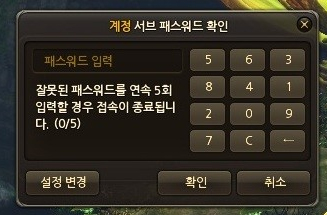
예를 들어 위와 같이 서브패스워드를 확인 할 경우! 숫자의 각 위치에 인식점을 찍어 확인하는 방법 입니다.
저는 프로페셔널 사용중입니다. 스크린샷이 총 8장 사용할 수 있고 같은 위치에 다른 인식점을 찍을 수 없어서
원하는 숫자 개수 만큼 스크린샷을 사용해야 합니다.
|(8장 사용 중 숫자 인식 2개, 다른매크로 6개 사용 등등.. 나눠야 겠네요)
위와 같은 비밀번호 같은 경우 반복되는숫자 2~4개로 만드는 것이 다른 작업스크린샷 과 겹치지 않을 듯 합니다.
(ex. 1212121212, 1111122222, 11221122 등 순서는 상관없고 가지수만 맞추면 됩니다.)
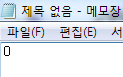
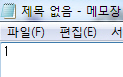
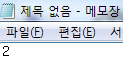
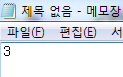
테스트를 위해 메모장을 이용합시다!
메모장을 전체화면으로 하였으며 1, 2, 3, 4 필요한 숫자, 개수 만큼 스크린샷을 찍습니다.
해당 숫자에 인식점을 찍어 숫자를 판별, 숫자마다 다른 작업을 실행하도록 합니다.
(이번 예제 에서는 0 = Z, 1 = A, 2 = B, 3 = C 입력)
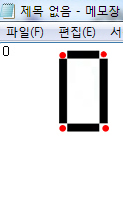
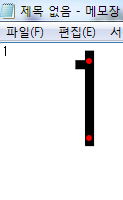
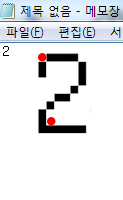
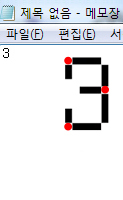
인식점을 찍은 위치입니다.
0, 2, 3의 경우 비슷한 부분이 많아 인식점의 위치를 여러군데 잘 찍어야 합니다.
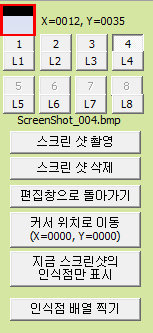
(도우미에서 인식점 찍을때 요부분에 현재 마우스가 어디 있는지 보입니다. 잘 보시고 찍어주세요!)
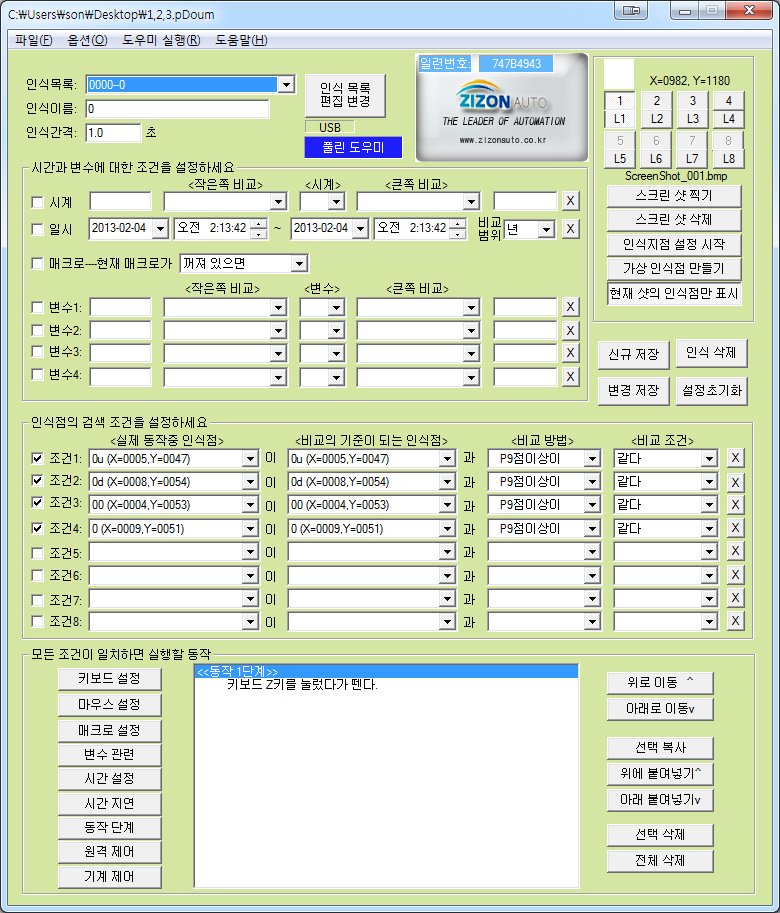
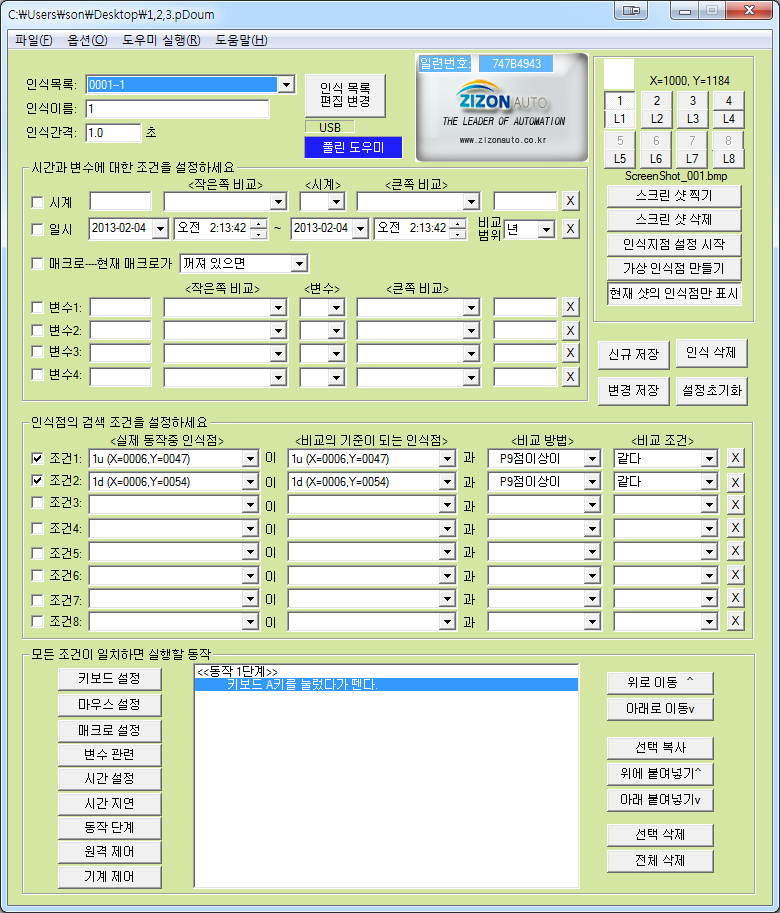
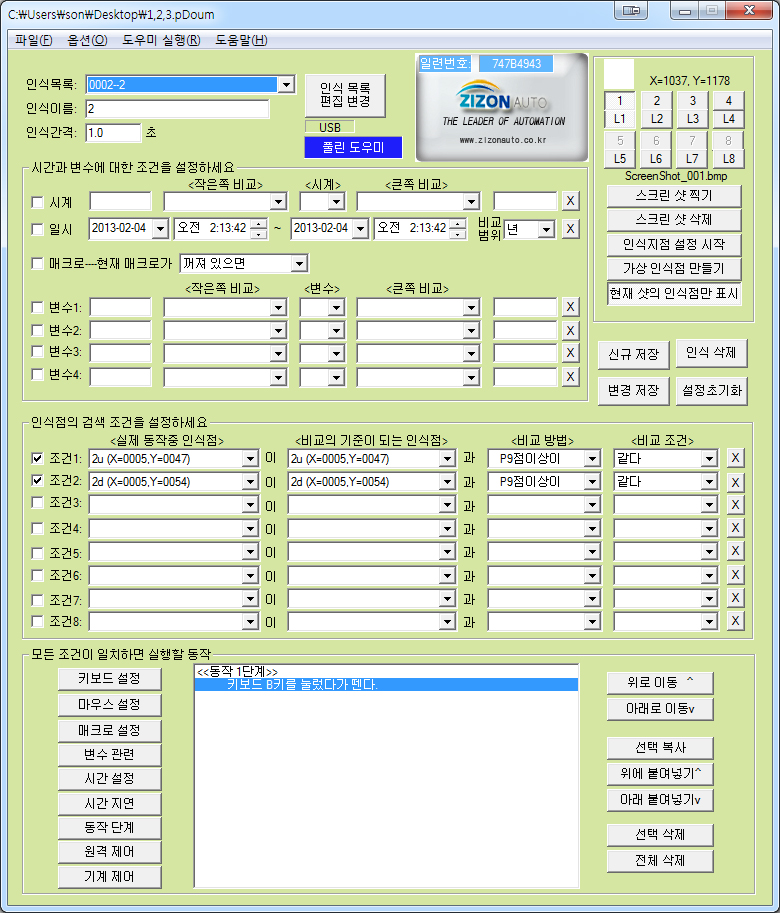
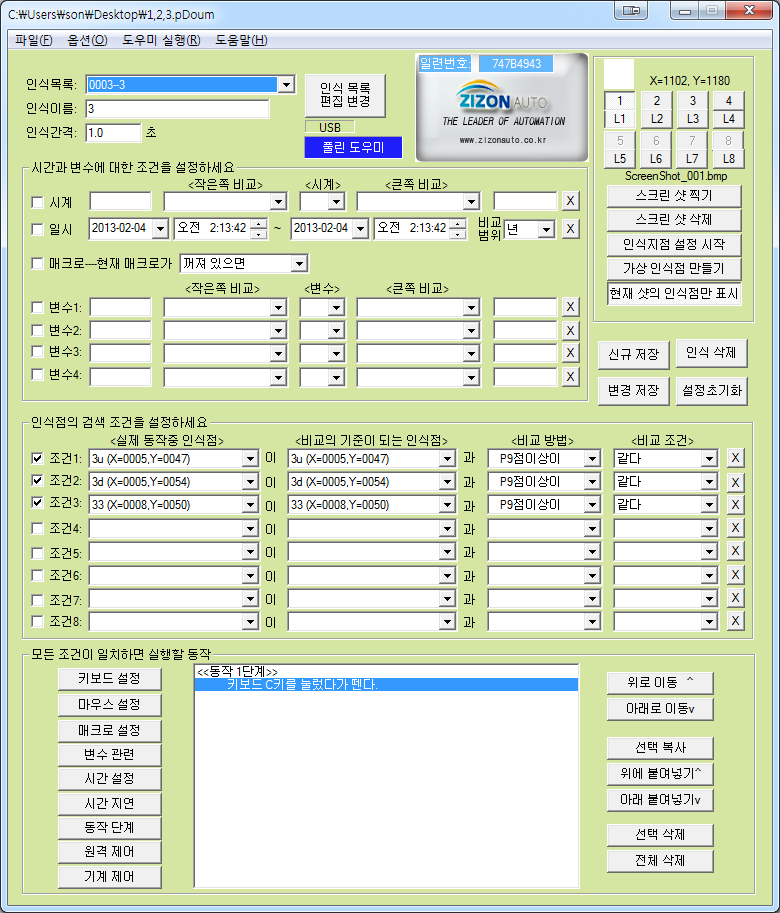
도우미 설정입니다.
숫자가 0이면 Z키 입력
1이면 A키, 2이면 B키 3이면 C키 를 입력하도록 하였습니다.
(처음 스샷과 같은 비번 입력에서는 인식이 되면 마우스를 그 자리로 이동, 클릭하도록 하면 됩니다!)
실행 후 전체화면 메모장에서 제일 처음글자를0을 입력하면 zzzz를 계속 입력하는 모습을 보실수 있습니다.
(제일처음에 1을 입력하면 aaaa 가 나오는건 당연!)
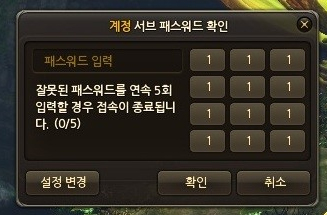
처음으로 돌아가서 서브패스워드의 경우
이 스샷처럼 모두 1로 이미지 작업한후에 모든 숫자에 인식점을 주면 1인 자리를 찾을 수 있습니다.
인식점을 찾아서 해당 위치를 마우스로 클릭!
같은 방법으로 2로 모두 바꾼후 인식점으로 찾아서 해당 위치 마우스로 클릭!
하면 매번 위치가 바뀌어도 패스워드 숫자를 찾아 입력할 수 있습니다.
http://cafe.naver.com/zizonat
질문답변, 정보공유를 위한 카페입니다!
고수님들 많이 들러 주시고 정보, 질답 달아주세요.
