|
현재 익스트림에서는 이미지(점)크기가 1X1, 3X3, 7X7 이렇게 3가지의 이미지(점)이 있는데 익스트림 설정을 하다보면
7X7이미지(점) 이상의 큰 이미지(점)이 필요한 경우가 발생할수 있는데 이런경우 사용자 마음대로 이미지(점)크기를
28X28, 49X49픽셀처럼 늘려서 사용하는 방법을 설명해보겠습니다
여기 자료에서 중요한건 이미지(점)찍는법과 조건설정하는것입니다
나머지는 기본적인 설명만 해놨습니다
일단 적용하실 화면을 "갈무리 도구"를 이용해 스샷을 찍으신후 "이미지 분석기 편집기"창을 띄어 줍니다
(여기 자료에서 설명하려고 하는것은 큰이미지를 인식할때 어떤식으로 이미지(점)찍어서 인식해야 하는지를 설명하는 것이기때문에 스샷찍는 방법을 모르시는 분들은 이전 자료에 나온 방법을 참조해서 사용해주시면 됩니다.)
**********************************************************************
**********************************************************************

이미지 편집기 창에서 [추가]버튼을 누르신후

추가 버튼을 누르면 불러오기창이 뜨는데 여기서 맨 마지막에 생성된 스샷을 선택해서 [열기]버튼을
눌러줍니다
*********************************************************************
※여기서 알아두셔야할점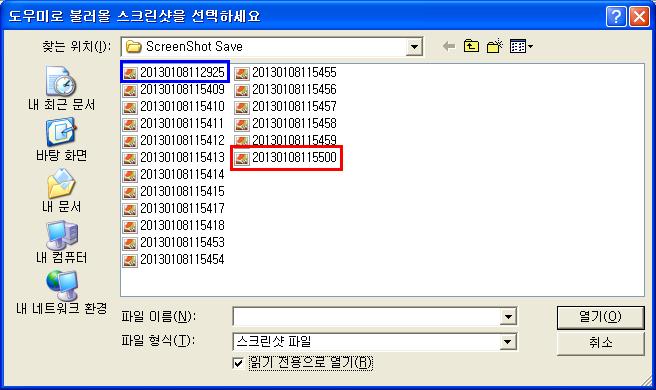
기존 도우미는 스샷을 찍으면 최신스샷이 파란색 표시된쪽처럼 처음에 생성이 됐는데 현제(익스트림)는
스크린샷을 찍으면 최신스샷이 빨강색위치에 표시된것처럼 맨 마지막에 생성이 됩니다
*********************************************************************
*********************************************************************
스샷을 선택해 열기버튼을 누르셨으면
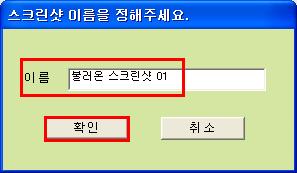
스샷 이름을 적을수있는 창이 뜨는데 여기 이름은 원하시는걸로 적으시면 됩니다(안적으셔도 됩니다)
이름을 적으셨으면 [확인]버튼을 눌러줍니다

요번에는 커서 저장창이 뜨는데 여기서 연습할때에는 커서인식을 안쓸것이기 때문에
[저장안함]버튼을 눌러줍니다
스샷을 불러오셨으면 이제 이미지(점)을 찍어야 되는데
*********************************************************************
이미지 점 크기는 3가지가 있는데
왼쪽Shift+마우스 좌버튼 1x1(점) 1픽셀
왼쪽Shift+마우스 우버튼 3x3(점)
왼쪽Ctrl +마우스 좌버튼 7x7(점)
이런식으로 1X1.3X3.7X7 이미지 점을 찍을수있습니다
*********************************************************************

그림판에 빨강 이미지 전체를 인식하려면

이미지(점)을 찍어야 되는데 위에 이미지(점)처럼 7X7 이미지(점) 한개로는 빨강 이미지를 다 인식하도록
할수가 없습니다
그렇기 때문에 이미지(점)을 여러개 찍어서 이미지를 인식하도록 해야 하는데 사람이 수동으로 찍으면 이미지(점)이
규칙적으로 찍히지 않고 삐뚤삐뚤 찍히기에 이럴때
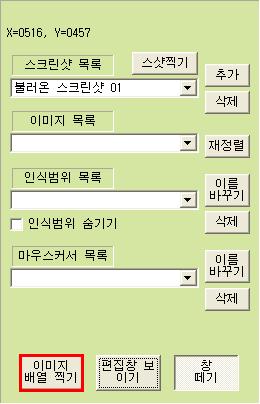
[이미지 배열 찍기] 버튼을눌러 배열찍기 기능을 이용 하면되는데
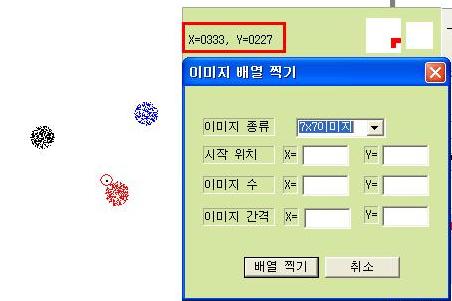
[이미지 배열 찍기] 버튼을 누르면 [이미지 배열 찍기]창이 뜨는데 그상태에서 이미지 종류(이미지(점)) 7X7이미지를 선택하신후
시작위치에 X.Y좌표를 적어야 되는데 위에 그림 보시면 빨강 이미지 왼쪽위에 까망점에 빨강동그라미 표시를 해놨는데
빨강 동그라미 안에 검은색 점은 마우스 위치입니다
마우스로 어디서부터 이미지(점)을 찍을지 위치를 정하면 위에 좌표가 X=0333, Y=0227 라고 표시되는데 X,Y좌료값을
시작위치에 X.Y좌표를 적어주시면 됩니다
(X,Y좌표값은 사용하시는분이 위치를 잡아 그위치 좌표를 입력하셔야 됩니다)
이미지 수를 적으셔야하는데 X(가로),Y(세로) 이미지(점)을 몇개씩 찍을지 적어주시면됩니다
(이미지(점) 개수는 상황에 따라 적당히 적어주시면 됩니다)
이미지간격은 상황에 따라 이미지(점)이 겹쳐서 찍도록하거나 크기에 맞게 찍으시면되는데
***********************************************************************************
이미지(점)찍는 방법도 범위인식용이냐 그냥 정해진 위치에 이미지 인식용이냐에 따라 약간씩 다르게 찍어주시면 좋은데
다양하게 이미지점 찍는방법을 설명해보겠습니다
일단 한 항목에 [조건 설정]에 설정할수있는 조건 갯수는 50개 이기때문에
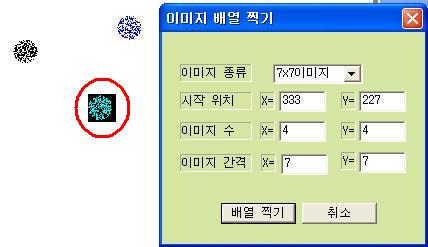
위에 그림은 28X28픽셀은 인식할수 있다고 보시면 되는데 7X7픽셀 이미지(점)을 가로4개 세로4개(이미지수)찍은것인데
7X7을 4개씩 가로 세로 찍으면 4X7=28 이기때문에 28X28 픽셀이 되는것입니다
7X7 이미지(점)은 이미지 간격을 X=7, Y=7 으로 하면 7X7 이미지(점)이 1픽셀도 겹치거나 떨어지지 않기 때문에
정해진 위치의 큰이미지 비교할때 사용하시면 좋습니다
(위에 글이 정해진 답이 아닙니다 어떻게 응용하냐에 따라 방식이 다양하기 때문에 위에 글은 저럴때 사용하면 좋다는것을 말하는것입니다)
**********************************************************************************************
이미지 수를 어떻게 적는가에 따라서 이미지(점)을 28X28이나 49X49 처럼 이미지 점을 사용하실수 있는데
가로 세로 7X7픽셀 이미지(점)을 가로4 세로4 개씩찍으면 28X28픽셀(4X7=28)이 되는것입니다
이런식으로 이미지 수에 X=7, Y=7 씩 이미지(점)을 찍으면 49X49픽셀(7X7=49)가 되는데 사용자가 어떻게
이미지수를 적냐에 따라서 픽셀크기가 14X14가 될수도 있고 28X14픽셀이 될수 도 있는것입니다
**********************************************************************************************
이미지 간격은 이미지(점)과 이미지(점)의 사이를 얼마만큼 겹쳐서 찍을지 정해진 크기에 딱 맞춰서 찍을지 띄어서 찍을지를 설정하는것이라고
보시면 되는데
7X7이면 이미지 간격을 X=7, Y=7을 줘야 정해진 크기에 맞게 찍히는데 여기서 간격을 7이하로 줄여서 적으면 이미지(점)이 겹처지는것이고
7이상으로 적으시면 이미지(점)과 이미지(점)사이의 간격이 떨어진다고 보시면 됩니다
3X3이면 이미지 간격을 X=3, Y=3을 줘야 정해진 크기에 맞게 찍히는데 여기서 간격을 3이하로 줄여서 적으면 이미지(점)이 겹처지는것이고
3이상으로 적으시면 이미지(점)과 이미지(점)사이의 간격이 떨어진다고 보시면 됩니다
1X1이면 이미지 간격을 X=1, Y=1을 줘야 정해진 크기에 맞게 찍히는데 여기서 간격을 1이하로 줄이면 0밖에 없기때문에 모두 1점에 다찍히고
1이상으로 적으시면 이미지(점)과 이미지(점)사이의 간격이 떨어진다고 보시면 됩니다
**********************************************************************************************
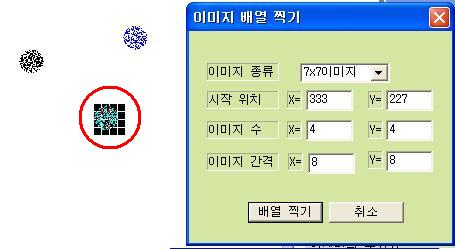
위에 그림은 이미지 간격을 X=7, Y=7 일때에는 딱 겹침없이 찍히는데 이미지 간격을 X=8, Y=8 으로 하면 이미지(점)의 간격이
1픽셀씩 띄어지는 걸 보실수 있는데 이방법도 정해진 위치의 큰이미지 비교할때 사용하시면 좋습니다
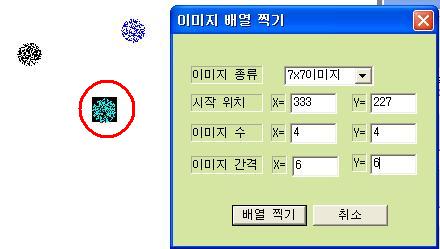
범위인식용으로 큰이미지를 인식할때에는 이미지(점)이 크기에 맞게 딱딱 찍거나 이미지(점)의 간격을 띄어서 찍는 것보다는
이미지(점)의 간격을 줄여 이미지(점)이 겹쳐 찍히도록 하는 것이 좋은데 위에 그림은 1필셀식 겹쳐지도록 한것이고
1필셀씩 겹쳐지는것보다는
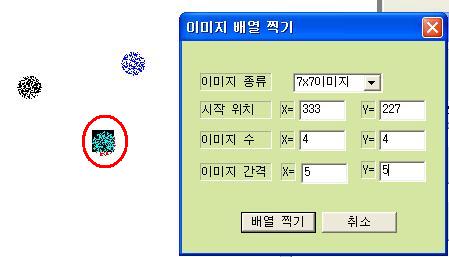
위에 그림처럼 2픽셀씩 겹쳐 지는 것이 더 확실히 범위검색에서 큰이미지를 인식하는데 좋을 것입니다
그이유는 범위검색을 하면 범위안에서 이미지(점)찍은것처럼 뭉처서 그모양을 검색 하는것이 아니라 이미지(점) 하나하나가
범위안에서 정해진 큰이미지를 찾는게 아니라 각각 이미지를 찾기때문에 그걸 방지하기 위해 이미지(점)을 겹쳐서
켭쳐진 부분들을 인식해 범위안에서 각각 이미지를 찾는것이 아니라 최대한 뭉쳐진 큰이미지 모양 을 찾도록 하는것입니다
또 알아두셔야 할점이 있는데 한 항목당 [조건 설정]에 설정할수 있는 최대 조건갯수는 50개 입니다
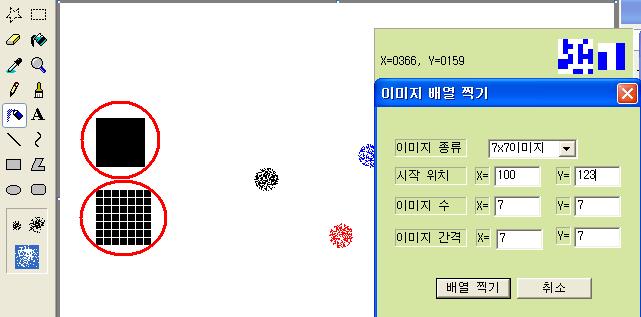
[조건 설정]에 설정할수있는 조건 갯수는 50개 이기때문에 이미지 수를 X=7, Y=7 개씩이면 7X7=49개의 이미지(점)이 찍히기 때문에 한 항목에
설정할수 있는 조건갯수를 한번에 찍는것이라고 보시면 됩니다
이미지수 X=?, Y=? 비율에따라 이미지수를 X=8, Y=6(8X6=48개), X=10, Y=5(10X5=50개) 마음데로 설정하실수 있습니다
**********************************************************************************
**********************************************************************************
이미지 점을 찍었으니 범위를 찍어 주시면되는데
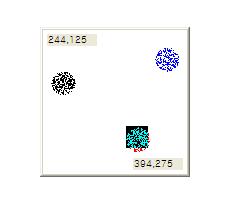
범위찍는키는 좌측 컨트롤+마우스 우측버튼이기 때문에 좌측컨트롤 누르신 상태에서 마우스 우측버튼을
클릭해주시면 위그림같이 범위 설정할수있도록 투명으로된 창이 뜹니다
(범위창을 이동하시려면 범위창 가운데에 마우스클릭을 해서 이동하시면 됩니다)
범위 창크기를 늘리시려면 그냥 윈도우에서 윈도우창 늘리는 것처럼
범위창 테두리에 마우를 가져다 대서 마우스모양이

요런식으로 변하면 마우스 클릭해서 늘려주시면 됩니다
범위설정까지 다했으면 분석기 편집창에서 설정을 하셔야 되는데 분석기 편집창에서
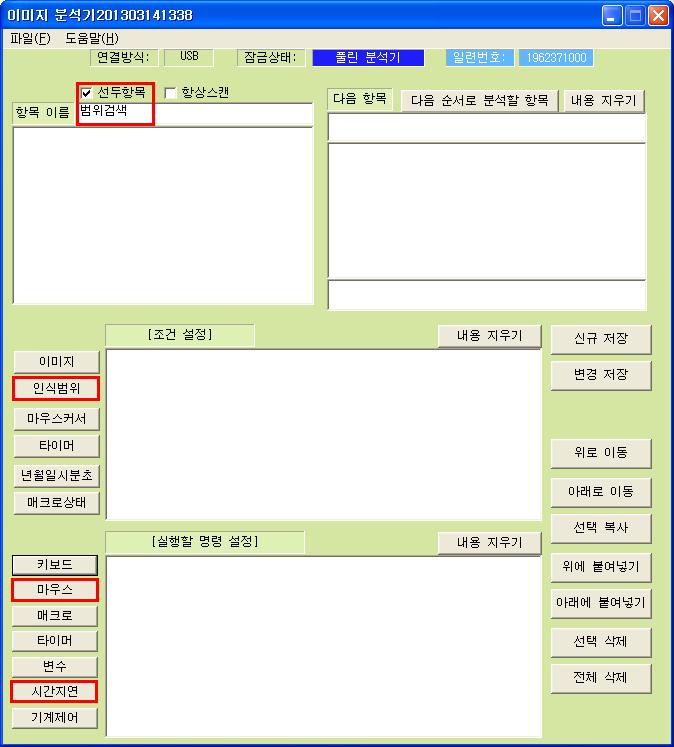
선두항목 채크후 항목이름을 적어주세요 원하시는걸로 항목이름 적으신후 [조건 설정]에서 [인식범위]
버튼을 클릭 해줍니다
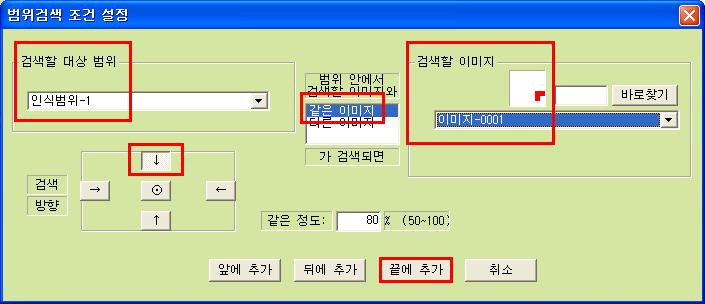
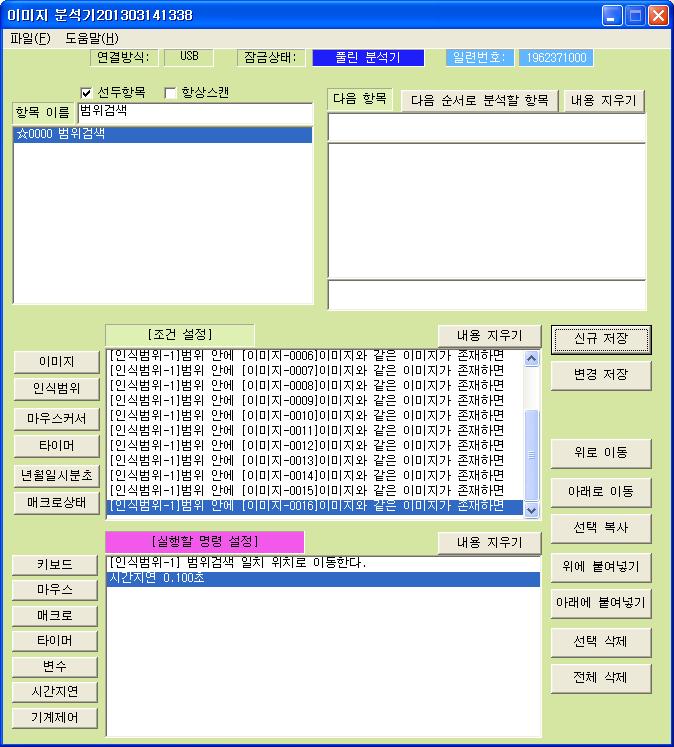
[범위검색 조건 설정]창이 뜨면 검색할 대상범위를 인식범위-1(이름변경을 안했기에 기본값이름)으로
설정해준신후 비교방법을 같은 이미지로 해주세요 그리고 검색할 이미지에서는 비교할 이미지를
"이미지-0001(변경안한 기본이름)"로 설정해주신후 검색방향은 기본상태 그대로 끝에추가 버튼을 눌러 줍니다
(범위설정한 범위안에 검색할 이미지의 이미지(점)과 같은 이미지가 있는지 검색하기위해 이런식으로 설정 하는것입니다)
추가해주셨으면 다시 [조건 설정]에서 [인식범위] 버튼을 클릭 해줍니다
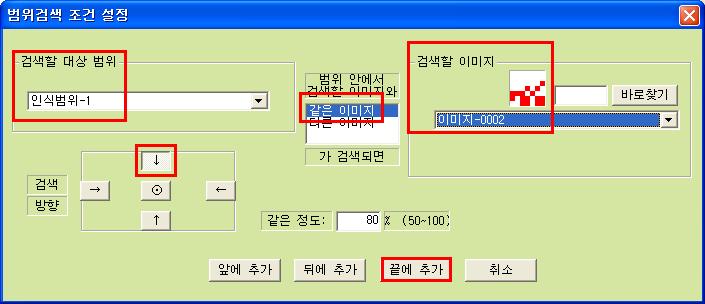
[범위검색 조건 설정]창이 뜨면 검색할 대상범위를 인식범위-1(이름변경을 안했기에 기본값이름)으로
설정해준신후 비교방법을 "같은 이미지"로 해주세요 그리고 검색할 이미지에서는 비교할 이미지를
"이미지-0002(변경안한 기본이름)"로 설정해주신후 검색방향은 기본상태 그대로 끝에추가 버튼을 눌러 줍니다
이런식으로 계속
검색할 대상범위는 "인식범위-1" 로 설정하고 비교방법도 "같은 이미지"로 해주신후 검색할 이미지만
이미지-0002
이미지-0003
이미지-0004
이미지-0005... 이런식 으로 봐꾸면서 추가해서 이미지-0016가지 추가해주시면 됩니다
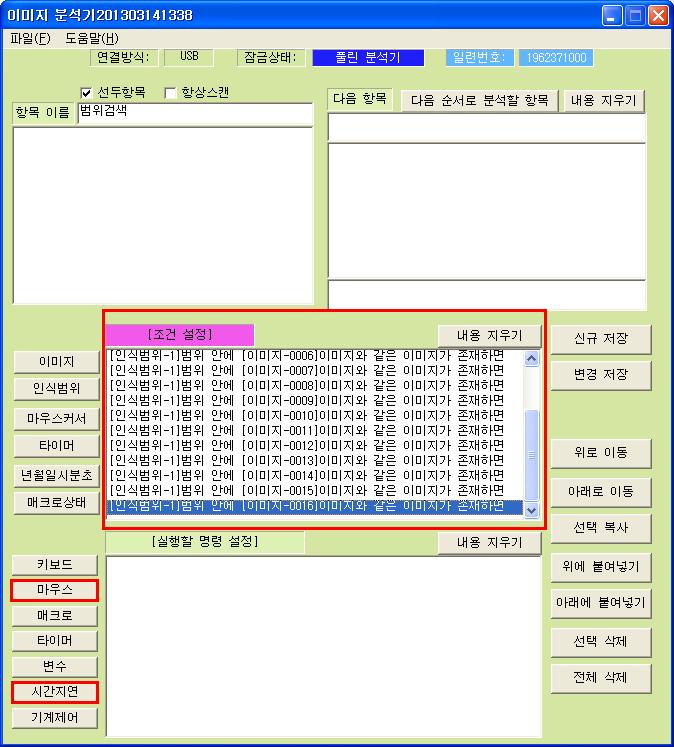
위에 그림처럼 [조건 설정]에 "이미지-0016"까지 추가하셨으면 [실행할 명령 설정]에서 [마우스]버튼을 눌러줍니다
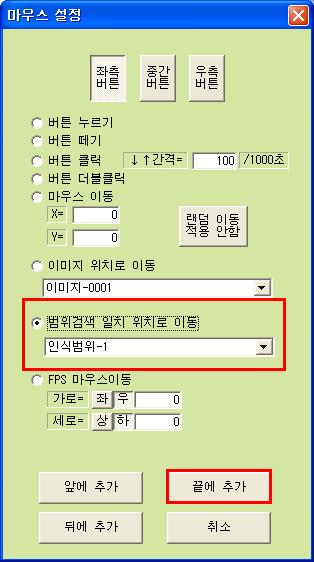
마우스 설정 창이 뜨면 범위검색 일치 위치로 이동 에서 설정해놓은 "인식범위-1"을 선택해주신후
끝에 추가 버튼을 눌러줍니다
(이설정은 말그대로 [조건 설정]에 설정한 범위설정에 설정된 범위안에 일치하면 그 일치한 위치로 이동하도록 하는것입니다)
추가하신후 [실행할 명령 설정] 에서 [시간지연] 버튼을 눌러주세요
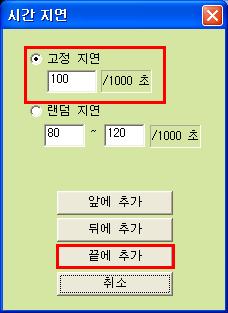
시간 지연 설정창에서 고정 지연을 100(기본값 100 이 0.1초입니다)그대로 내버려두신다음 끝에추가
버튼을 눌러 시간지연을 추가해 줍니다
(상황에 따라 시간을 늘리거나 줄여서 빠르게 동작하거나 느리게 다음 동작하도록 설정하실수있습니다)
여기까지 하셨으면 마지막으로
신규저장 버튼을 누러주세요
****************************************************************************************
이런식으로 설정해서 실행해보시면 마우스가 범위안에 일치한 위치인 맨마지막 설정된 "이미지-0016"이미지(점)위치로이동을 합니다
위와 같이 파일 저장방법이나 실행방법은 생략하겠습니다
(이전자료에 파일 저장하는 방법들이 나와 있으니 모르는 분들은 이전 자료들 참조하시고요 지금 올린자료는 큰이미지를 인식할때 이미지(점)을 어떤식으로 찍어야 되는지를 설명한 글입니다)
****************************************************************************************
****************************************************************************************
만약 이미지(점)을 50개이상 찍어서 더큰 이미지를 인식하고자 하는경에는
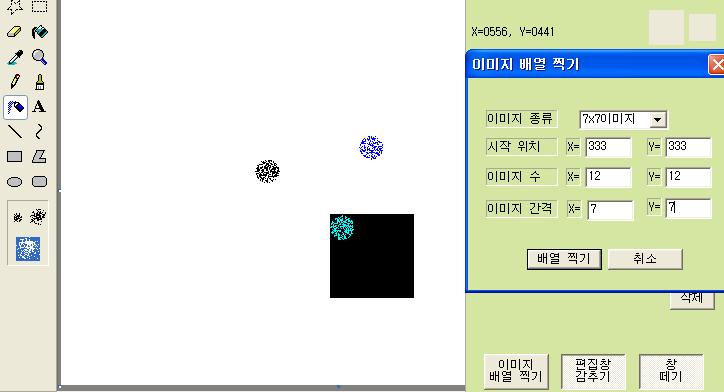
위에 그림 보시면 가로(X) 세로(Y) 12개씩 이미지(점)을 찍는데 이미지(점)을 찌으면 총 12X12=144개 입니다
위에 설명했다시피 한 항목에 설정가능한 최대 조건갯수는 50개 이기때문에 위에 찍힌 이미지(점) 갯수는 144개 이기에
한항목에 설정하기가 힙듭니다 그래서 이걸 어떤식으로 설정해야 될지를 설명할텐데 이방법은 범위 인식용보다는
정해진 위치에 이미지 인식용으로 적당합니다
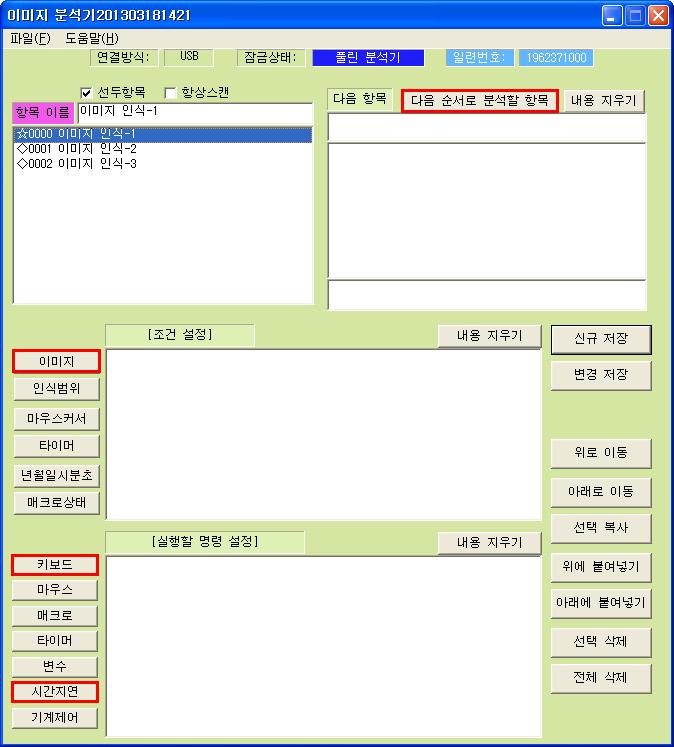
이단 144개의 이미지(점) 설정을 하려면 항목 3개 가 필요하기 때문에 항목을 3개 생성 해줍니다
첫항목은 "선두항목" 채크후 항목이름을 "이미지 인식-1" 이라고 적어주신후 신규저장 버튼 눌러 생성하시고
두번째 항목은 "선두항목"채크 푸신후 항목이름을 "이미지 인식-2" 이라고 적어주신후 신규저장 버튼 눌러 생성하시고
마지막 세번째 항목은 "선두항목" 채크 안된 그상태에서 항목이름을 "이미지 인식-3" 이라고 적어주신후 신규저장 버튼 눌러 생성해주세요
3개의 항목을 다 만드셨으면 첫번째 항목을 선택해주신후 [조건 설정]에서 [이미지]버튼을 눌러주세요
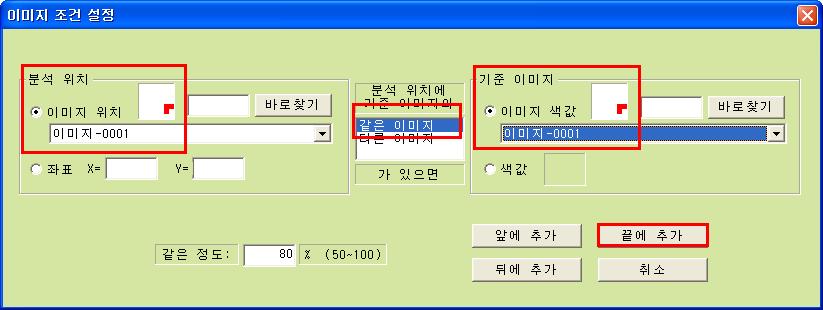
[이미지 조건 설정]창에서 분석 위치에 이미지 위치를 "이미지-0001"(이름변경안한 기본값)로 변경후 비교방법을 "같은 이미지" 로 하신후
기준이미지에서 이미지 색값을 "이미지-0001"(이름변경안한 기본값)으로 하신후 [끝에 추가]버튼을눌러 추가해줍니다
추가해주셨으면 다시 [조건 설정]에서 [이미지] 버튼을 클릭 해줍니다
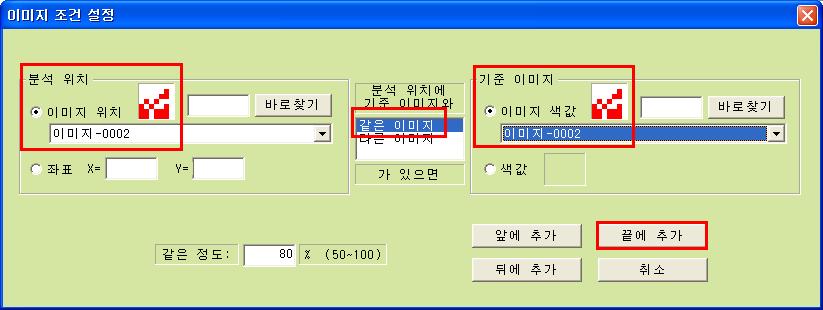
[이미지 조건 설정]창에서 분석 위치에 이미지 위치를 "이미지-0002"(이름변경안한 기본값)로 변경후 비교방법을 "같은 이미지" 로 하신후
기준이미지에서 이미지 색값을 "이미지-0002"(이름변경안한 기본값)으로 하신후 [끝에 추가]버튼을눌러 추가해줍니다
이런식으로
3
4
5
.
.
.
49
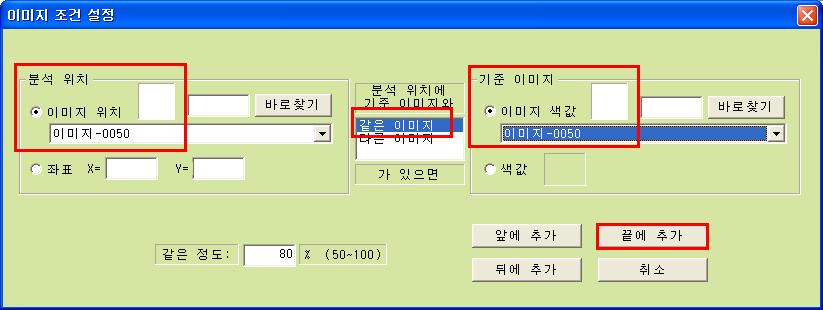
50개까지 조건설정을 다해줍니다
[조건 설정]을 다했으니 이제는 [다음항목]에서 [다음 순서로 분석할 항목]번튼을 눌러줍니다
(첫항목과 두번재 항목에서는 [실행하 명령 설정]을 하지 않습니다)
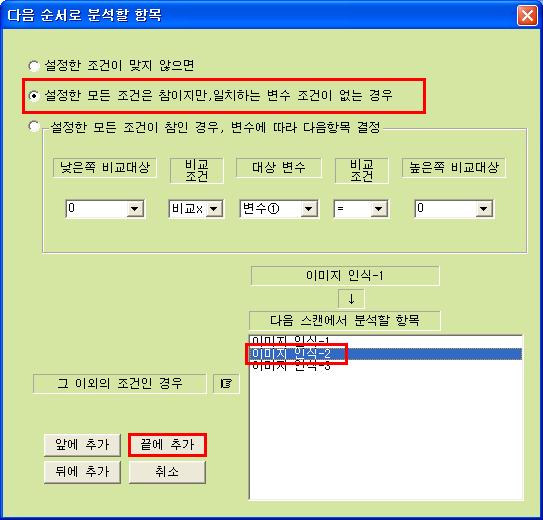
[다음 순서로 분석할 항목]창이 뜨는데 여기서 "설정한 모든 조건은 참이지만,일치하는 변수조건이 없는경우"에
채크를 해주신후 [다음 스캔에서 분석할 항목]에는 "이미지 인식-2"을 선택해주신후 끝에 추가 버튼을 눌러 추가해주세요
("설정한 모든 조건은 참이지만,일치하는 변수조건이 없는경우"이것은 현재 항목 조건이 참이고[다음항목]
설정에서 조건이 맞는 것이 없는경우 다음항목으로 넘기는것입니다)
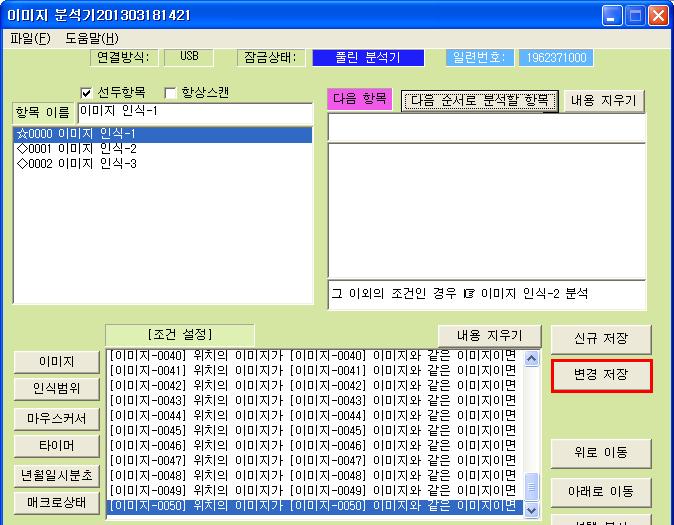
위그림처럼 [다음 항목] 설정까지 다하셨으면 [변경저장] 버튼을 눌러 변경저장 해줍니다
(변경저장을 안하시면 설정변경한 내용이 저장 안되기 때문에 다른 항목을 선택 하시면 변경하신 설정은 없어집니다)
이제 "이미지 인식-2" 항목을 설정해야 하기 때문에 "이미지 인식-2" 항목을 선택해주신후 [조건 설정]에서 [이미지]버튼을 눌러
"이미지 인식-1"항목처럼 "이미지 인식-2" 항목도 [조건 설정]에 조건을 51부터 100까지 설정을 해줍니다
[조건 설정]을 다 하신후 [다음항목]에서 [다음 순서로 분석할 항목]번튼을 눌러줍니다
(첫항목과 두번재 항목에서는 [실행하 명령 설정]을 하지 않습니다)
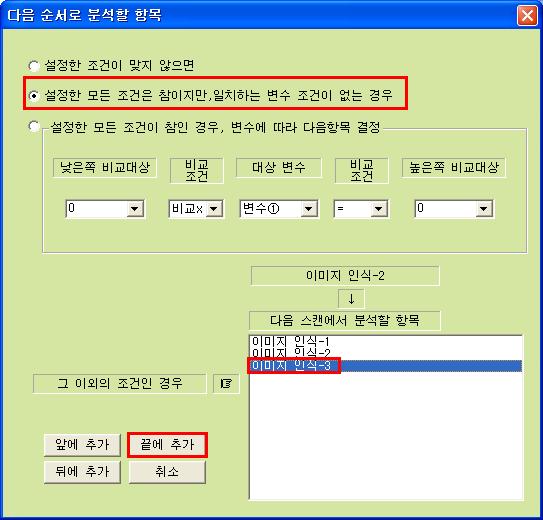
[다음 순서로 분석할 항목]창이 뜨는데 여기서 "설정한 모든 조건은 참이지만,일치하는 변수조건이 없는경우"에
채크를 해주신후 [다음 스캔에서 분석할 항목]에는 "이미지 인식-3"을 선택해주신후 끝에 추가 버튼을 눌러 추가해주세요
("설정한 모든 조건은 참이지만,일치하는 변수조건이 없는경우"이것은 현재 항목 조건이 참이고[다음항목]
설정에서 조건이 맞는 것이 없는경우 다음항목으로 넘기는것입니다)
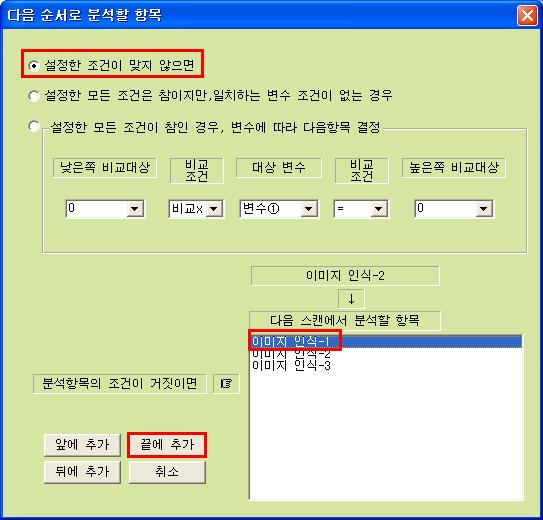
[다음 순서로 분석할 항목]창이 뜨면 "설정한 조건이 맞지 않으면"에채크를 해주신후
[다음 스캔에서 분석할 항목]에서는 "이미지 인식-1"를 선택해주신후 [끝에 추가] 버튼을 눌러 추가해주세요
(여기서 조건이 거짓이면 "이미지 인식-1"항목으로 보내는 이유는 조건을 검색하면서 조건이 맞으면 다음 항목으로
넘어가는데 조건이 거짓이면 조건이 맞을 때가지 계속 그항목에서 재검색을 하게 됩니다
조건을 계속 검색하다가 조건이 맞아서 다음항목으로 넘어 가더라도 이전항목 조건설정에 설정된 조건 이미지가
틀려질수도 있기 때문에 그것을 방지하기위해 "이미지 인식-1","이미지 인식-2", "이미지 인식-3"항목들에
설정된 조건들이 차례대로 틀린거없이 맞아서 "이미지 인식-3"항목에 설정된 조건까지 다맞아서 "이미지 인식-3"
항목의 [ 실행할 명령 설정]에 설정된 설정값을 실행하도록 하는것입니다)
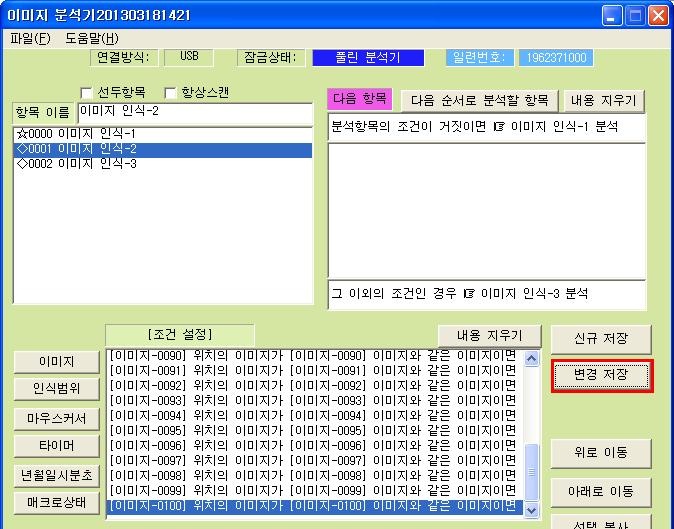
위그림처럼 [다음 항목] 설정까지 다하셨으면 [변경저장] 버튼을 눌러 변경저장 해줍니다
(변경저장을 안하시면 설정변경한 내용이 저장 안되기 때문에 다른 항목을 선택 하시면 변경하신 설정은 없어집니다)
이제 마지막으로 "이미지 인식-3" 항목을 설정해야 하기 때문에 "이미지 인식-3" 항목을 선택해주신후 [조건 설정]에서 [이미지]버튼을 눌러
"이미지 인식-1","이미지 인식-1"항목처럼 "이미지 인식-3" 항목도 [조건 설정]에 조건을 101부터 144까지 설정을 해줍니다
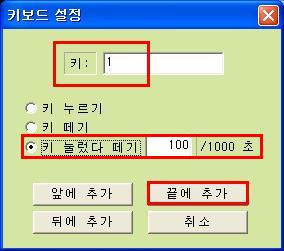
그다음에 [실행할 명령 설정]에서 [키보드]버튼을 눌러 키보드 설정창이 뜨면 키를 1로 설정해주신후 키 눌렀다떼기는
기본값 그래로 내버려두시고 끝에추가 버튼을 눌러 추가해줍니다

그리고에 [시간지연]버튼을 눌러 시간지연창이 뜨면 고정지연 기본값 그대로 내버려두신상태에서 끝에 추가 버튼을 눌러 추가해줍니다
[조건 설정]과 [실행하 명령 설정]을 다했으니 이제는 [다음항목]에서 [다음 순서로 분석할 항목]버튼을 눌러줍니다
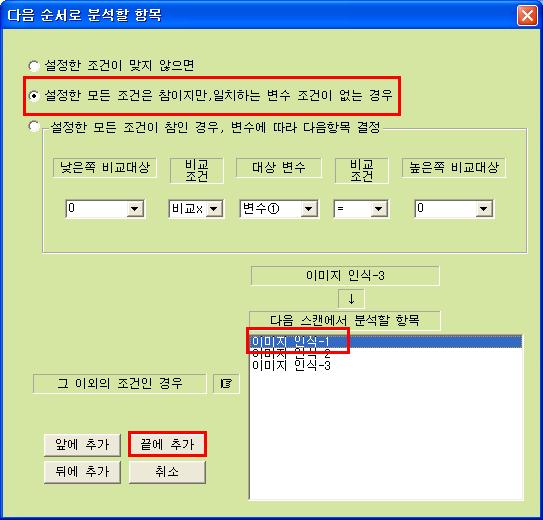
[다음 순서로 분석할 항목]창이 뜨는데 여기서 "설정한 모든 조건은 참이지만,일치하는 변수조건이 없는경우"에
채크를 해주신후 [다음 스캔에서 분석할 항목]에는 "이미지 인식-1"을 선택해주신후 끝에 추가 버튼을 눌러 추가해주세요
("설정한 모든 조건은 참이지만,일치하는 변수조건이 없는경우"이것은 현재 항목 조건이 참이고[다음항목]
설정에서 조건이 맞는 것이 없는경우 다음항목으로 넘기는것입니다)
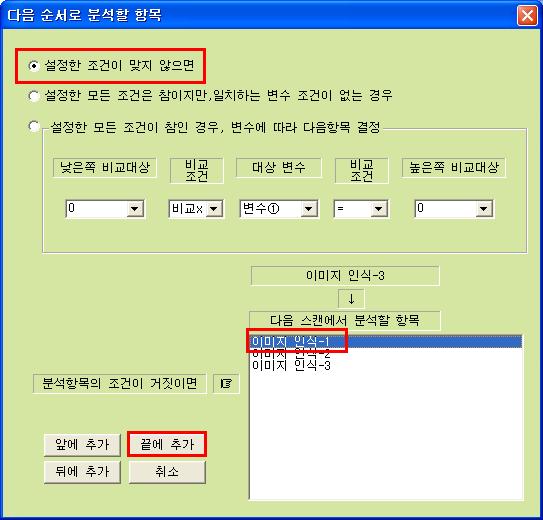
[다음 순서로 분석할 항목]창이 뜨면 "설정한 조건이 맞지 않으면"에채크를 해주신후
[다음 스캔에서 분석할 항목]에서는 "이미지 인식-1"를 선택해주신후 [끝에 추가] 버튼을 눌러 추가해주세요
(여기서 조건이 거짓이면 "이미지 인식-1"항목으로 보내는 이유는 조건을 검색하면서 조건이 맞으면 다음 항목으로
넘어가는데 조건이 거짓이면 조건이 맞을 때가지 계속 그항목에서 재검색을 하게 됩니다
조건을 계속 검색하다가 조건이 맞아서 다음항목으로 넘어 가더라도 이전항목 조건설정에 설정된 조건 이미지가
틀려질수도 있기 때문에 그것을 방지하기위해 "이미지 인식-1","이미지 인식-2", "이미지 인식-3"항목들에
설정된 조건들이 차례대로 틀린거없이 맞아서 "이미지 인식-3"항목에 설정된 조건까지 다맞아서 "이미지 인식-3"
항목의 [ 실행할 명령 설정]에 설정된 설정값을 실행하도록 하는것입니다)
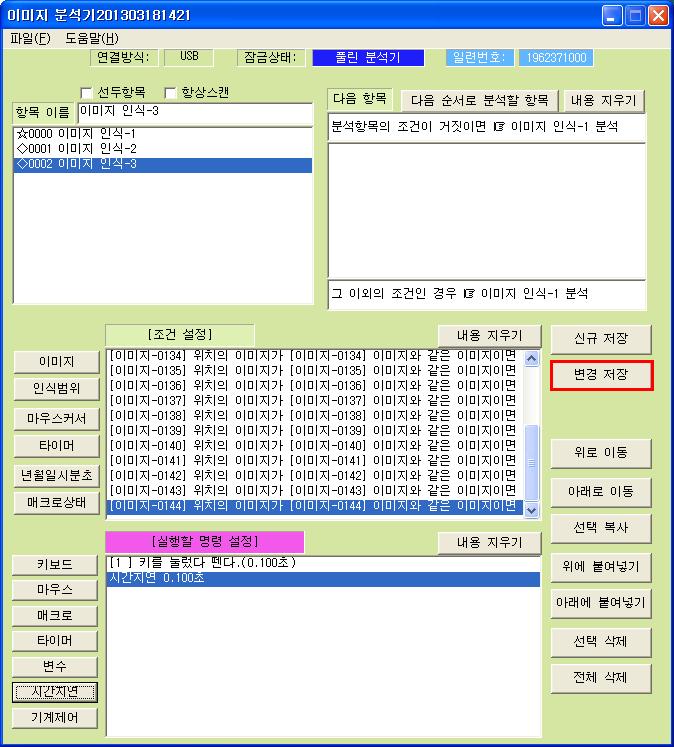
설정을 다하셨으면 변경저장 버튼을 눌러서 변경저장 해줍니다
(변경저장을 안하시면 설정변경한 내용이 저장 안되기 때문에 다른 항목을 선택 하시면 변경하신 설정은 없어집니다)
이제 파일 저장을 하면 되는데 위와 같이 파일 저장방법이나 실행방법은 생략하겠습니다
(이전자료에 파일 저장하는 방법들이 나와 있으니 모르는 분들은 이전 자료들 참조하시고요 지금 올린자료는 큰이미지를 인식할때 이미지(점)을 어떤식으로 찍어야 되는지를 설명한 글입니다)
****************************************************************************************
이걸 실행하게 되면 "이미지 인식-1","이미지 인식-2", "이미지 인식-3"항목에 조건이이 다 맞아야만 "이미지 인식-3"항목에서
실행할 명령인 1번키를 누르는데 도중에 조건이 하나라도 틀리면 처음으로 돌아가 재검색을 합니다
****************************************************************************************
****************************************************************************************
이제 질문은 댓글로... 건의사항은 1:1 게시판 ㄱㄱ
| 