일단 사용하시는 프로그램(?)을 실행 하시기전에 바탕화면에 있는
 화면인식 도우미 아이콘을 더블 클릭해 도우미를 실행해 줍니다

도우미를 실행하셨으면 도우미 메뉴에서 옵션>환경설정을 눌러줍니다.
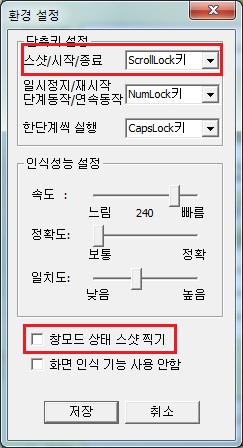
환경설정에 둘어오시면 스샷 찍기 키(어느키로 설정 되 있는지 확인)와
창모드 상태 스샷 찍기 를 확인 해주시면 되는데 사용하는 프로그램(?)이 전체 창이면 체크를 해주실필요가없고
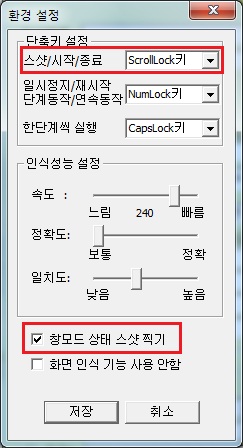
만약 사용하는 프로그램(?)이 창모드 이면 창모드 상태 스샷 찍기에 체크를 해주신후 저장하기를
눌러 주시면 되는데 연습을 그림판 창모드로 할것이기에 창모드 상태 스샷 찍기에 체크를 해주신후
저장하기를 눌러줍니다.
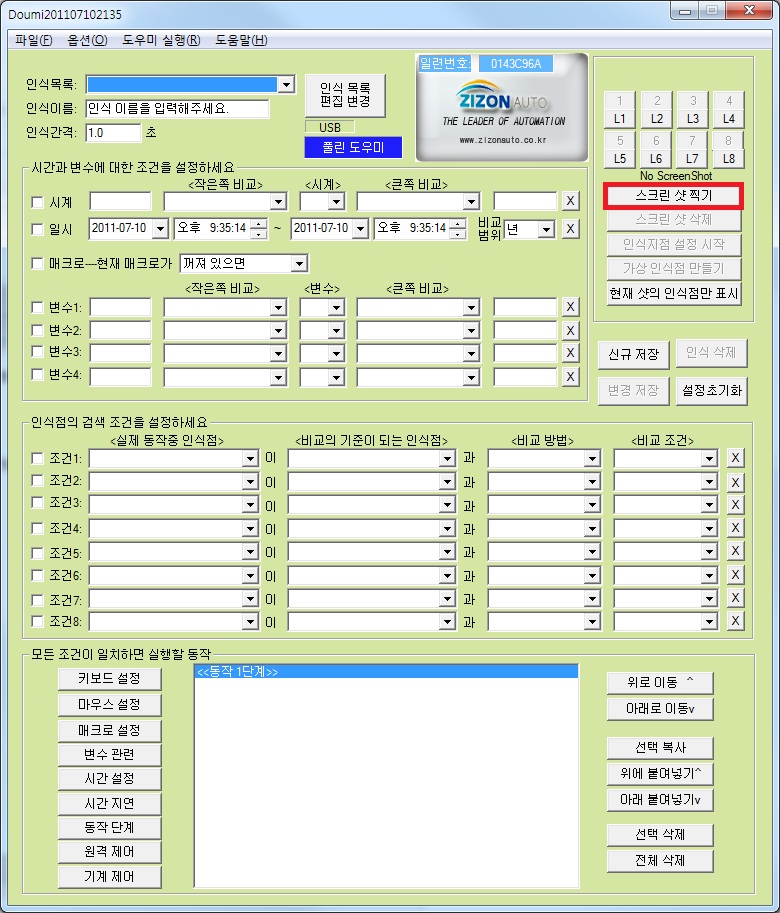
저장을 하셨으면 도우미창에서 "스크린샷 찍기 버튼"을 눌러 줍니다
 "스크린샷 찍기 버튼"을 눌러주면 작은"END" 창이 뜨면서 스샷을 찍을수있는
준비 상태가 됩니다.
이상태에서 원하는 프로그램(?)을 실행 하시면 되는데 일단 연습을 위해 그림판을 띄우겠습니다.
그림판은 시작메뉴에서>프로그램>보조프로그램에 들어가시면 있습니다
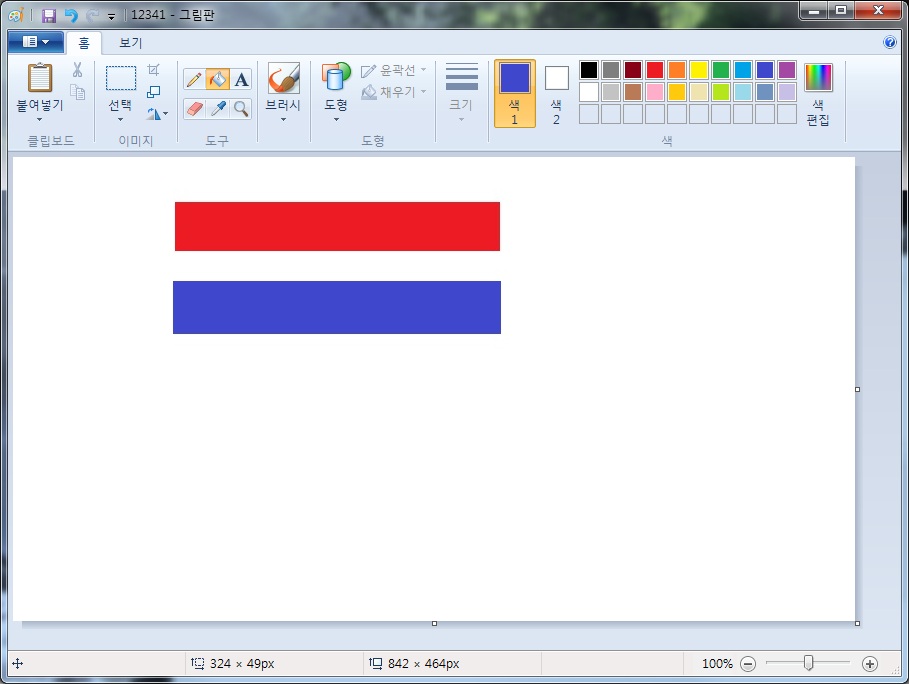
그림판을 실행하셨으면 위그림과 같이 빨강색 막대와 파랑색 막대를 그려줍니다.
그림을 그리셨으면 스샷을 찍으면 되는데 전체창인 경우는 상관이 없는데 창모드인 경우는 만약 창이
비활성화 되어 있으면 안되기에 스샷 찍을 창을 마우스로 한번 클릭해 활성화를 시켜주신후
스샷 찍기 키인 Scroll Lock 키를 눌러 스샷을 찍어줍니다.
스샷을 찍으셨으면 사용하시는 프로그램(?) 종료 하신후에 도우미를 사용하세요
(그림판은 안끄셔도 됩니다)
 스샷을 찍었으면 END버튼을 눌러줍니다
END 버튼을 누르면 다시 편집을 할수있는 도우미창으로 돌아옵니다

도우미 창으로 돌아왔으면 찍은 스샷을 불러와야 되는데 스크린 샷 찍기 버튼 위에보면
L1.L2.L3...버튼등이 있고 그위로 숫자가 1.2.3...등이 있는데 1.2.3... 숫자들이 비활성화 되어 있는데
비활성 되어 있는 이유는 스샷이 안불러와져 있어서 그런것입니다 스샷을 불러오면 활성화가 되는데
스샷을 불러오기위해 L1.L2.L3...버튼등중에 L1버튼을 눌러줍니다

L1버튼을 누르면 스샷을 불러올수있는 불러오기창이 뜨는데 여기서 불러올 스샷을 선택후 열기 버튼을
눌러줍니다
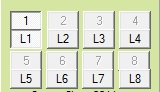 스샷을 불러오면 그림과 같이 L1버튼위에 숫자1이 활성화 되면서
도우미창 뒤에 불러온 스크린샷이 보이실것입니다.

스샷을 불러오셧으면 인식점 설정을 해주셔야 하는데 인식점 설정을 해주시려면 위그림에 표시된
위치에 있는 인식지점 설정 시작 버튼을 눌러줍니다.
 인식지점 설정 시작 버튼을 눌러주시면 이런창이 뜨면서 인식점을
찍을수가있는데
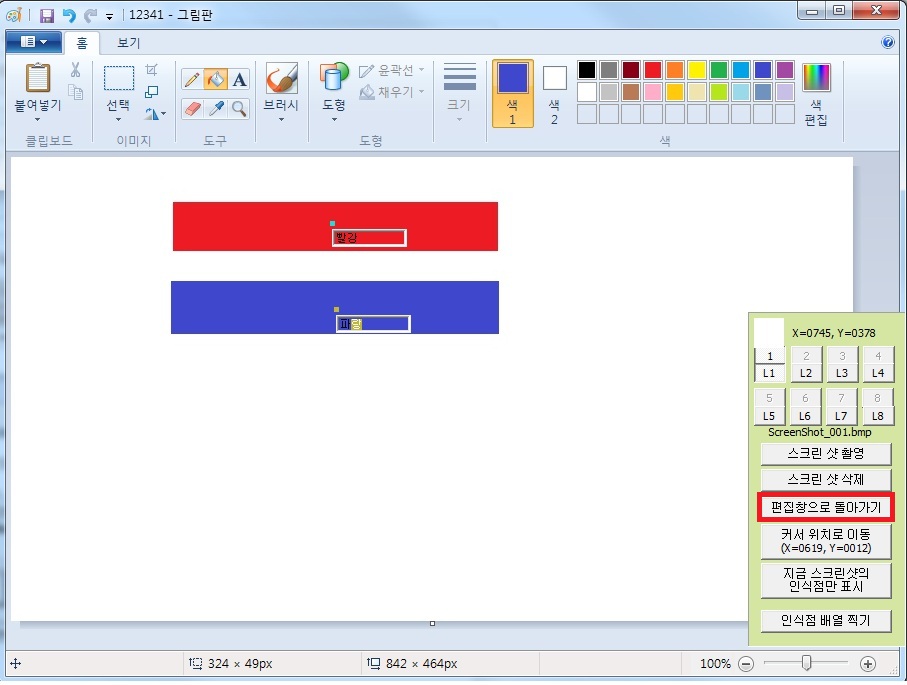
그림판에서 빨강막대와 파랑막대에 인식점을 찍어야 하는데 인식점을 찍을때에는
좌측Shift+마우스좌클릭 을 하면되는데 우선 빨강 막대에 인식점을 찍으면 이름을 쓸수있는 칸이
생기는데 칸을 마우스로 클릭한후 이름을 빨강이라고 적으신후 파랑막대에도 마찬가지 방식으로
인식점을 찍어주신후 파랑이라고 이름을 적어줍니다.
(그외 이름표 없이 인식점찍기 인식점 이동 인식점 삭제등등..은 설명서 참조..;;)
인식점 설정을 다하셨으면 편집창으로 돌아가기 버튼을 눌러 편집창으로 돌아갑니다.

편집창으로 돌아오셨으면 인식점의 검색조건에서 조건에 (V)체크를 해주신후
실제 동작중 인식점/비교의 기준이 되는 인식점/비교 방법/비교 조건 을 위와같이 설정해줍니다
(조건에(V)체크를 해주는 이유는 체크를 해주어야만 체크된 검색조건을 검색합니다 체크를 안해주면
검색을 안하고요)
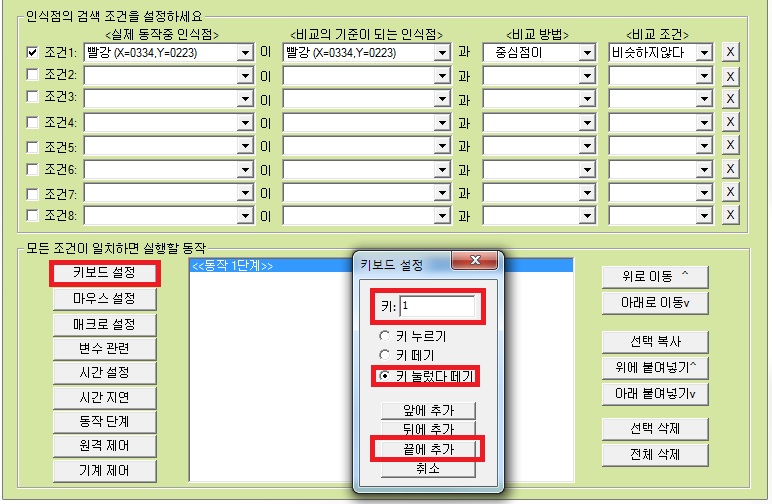
검색 조건을 설정하셨으면 검색조건이 (참)이되면 실행할 동작을 설정해야되는데 키보드 설정 키를
눌러주신후 키:에 1을 적어줍니다 그다음 키 눌렀다 떼기를 선택하신후 끝에 추가 버튼을 클릭해줍니다(검색 할 조건이 (참)되면 1키를 누르도록 )
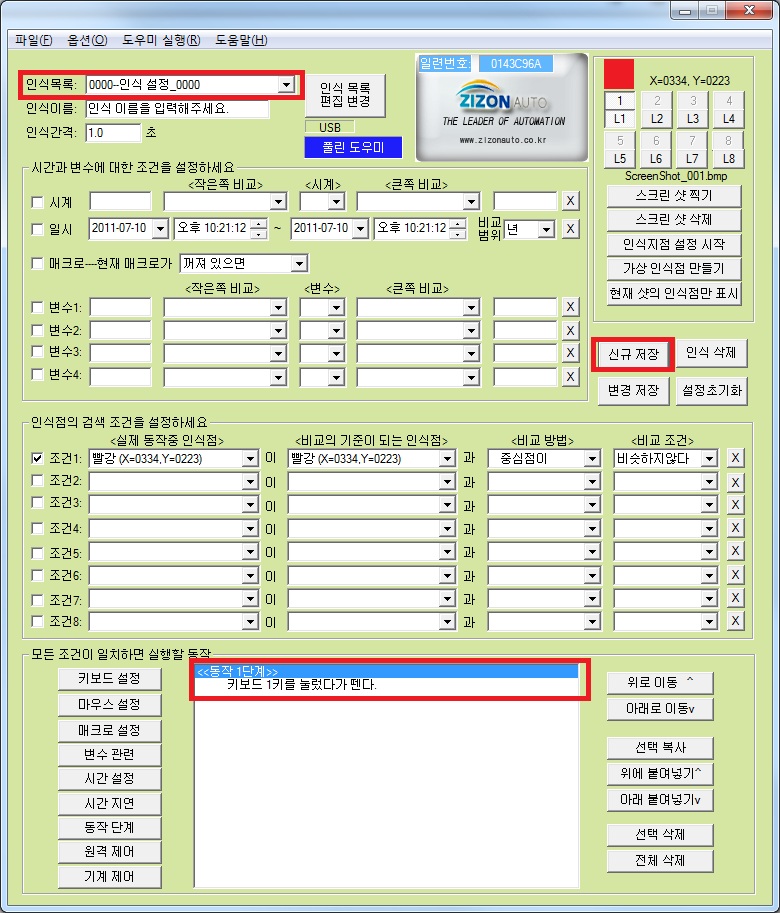
끝에추가를 눌러주시면 실행할 동작에 1키를 눌렀다 뗀다가 생성 됩니다 실행할 동작을 설정하신후
신규저장을 눌러주시면 설정한 내용이 저장되면서 인식목록이 생성 됩니다.
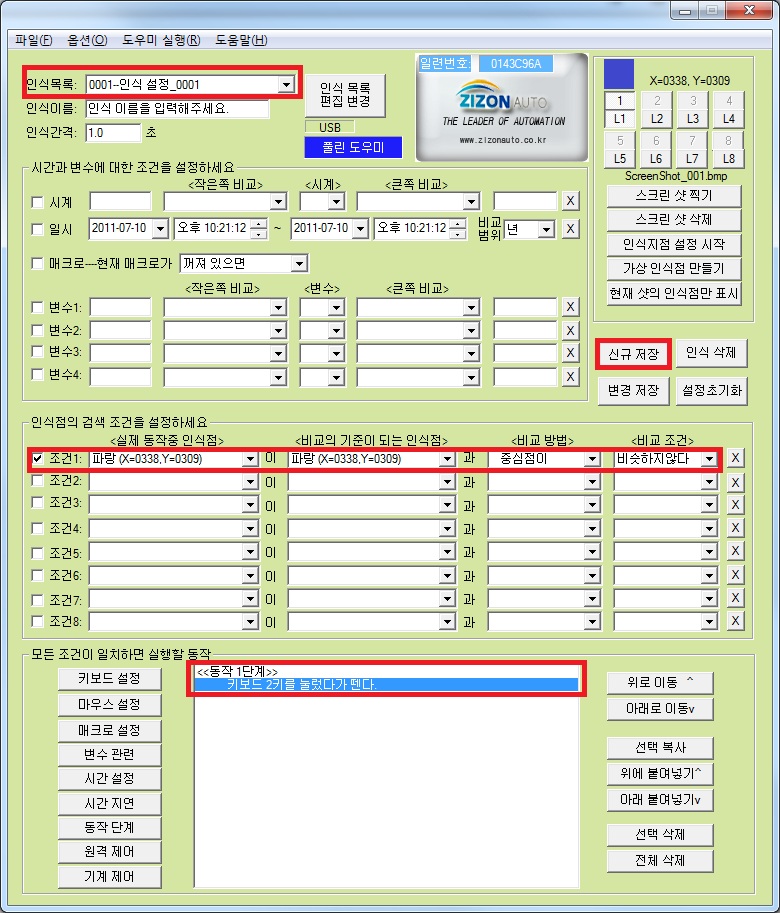
빨강을 설정하셨으면 파랑을 설정해주시면되는데 빨강이 설정되어 있는 그 상태에서 설정값을
봐꿔주면되는데 실제 동작중 인식점/비교의 기준이 되는 인식점 을 파랑으로 봐꿔주신후
검색조건이 일치하면 실행할 동작에서는 키보드 1키를 눌렀다가 뗀다 를 삭제한다음 다시 설정하거나
아니면 키보드 1키를 눌렀다가 뗀다 를 마우스로 더블 클릭하면
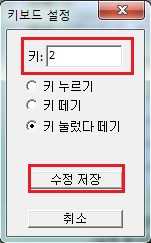 키를 수정할수있는 창이 뜨는데 키:1을 2로 변경해준신후
수정저장 버튼을 눌러줍니다
모든 설정을 완료하신후 저장을 하시면 되는데 여기서 주의 하실점은 변경 저장을 누르시면
이전 내용(빨강설정)은 사라지고 설정값들이 다 파랑으로 변경됩니다.
그렇기때문에 이전내용(빨강설정)은 내버려두구 다시 파랑으로 저장을 하시려면 신규 저장을
누르셔야 빨강 설정을한 인식목록을 내버려두구 파랑으로 설정된 인식목록이 생성이 되는 것입니다.
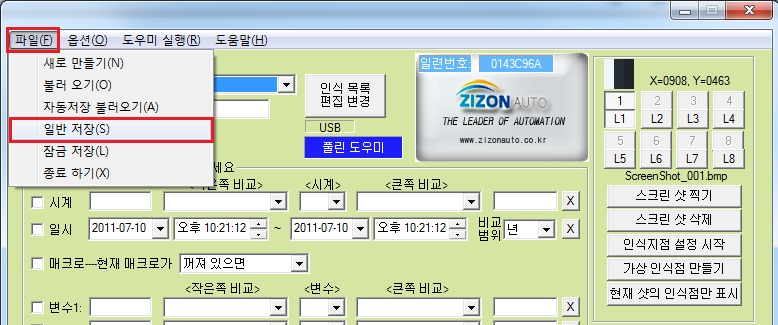
설정을 다하셨으면 저장을 하셔야 되는데 도우미 메뉴에서>파일>일반 저장을 눌러줍니다
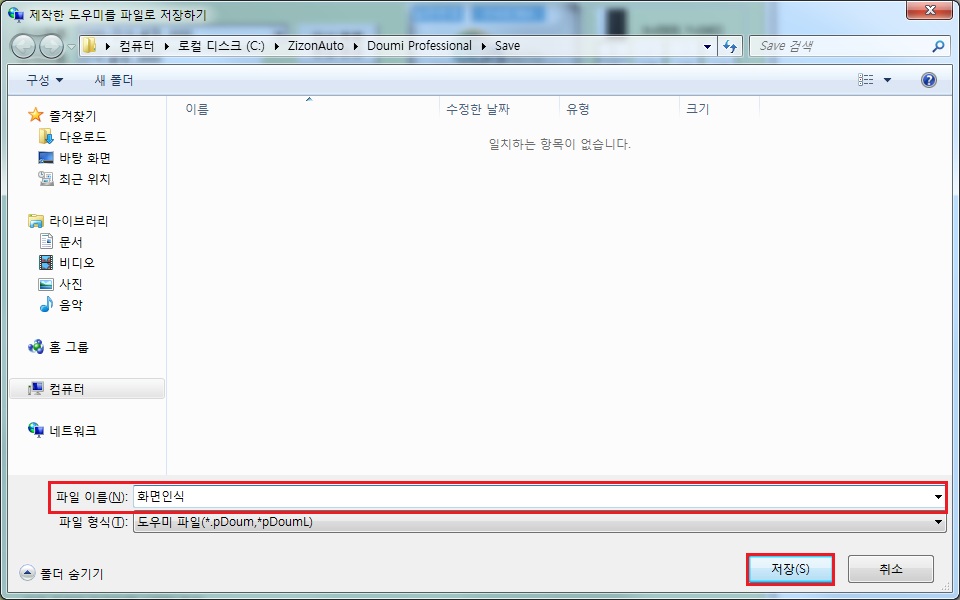
일반 저장 버튼을 누르면 저장하기 창이 뜨는데 여기서 파일 이름에 이름을 적어주신후
저장 버튼을 눌러 줍니다
저장을 하신후에
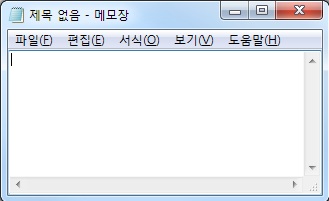
시작>프로그램>보조프로그램>메모장 을 클릭해 메모장을 실행하신후
밑 그림과 같은 정도의 크기로 줄여줍니다
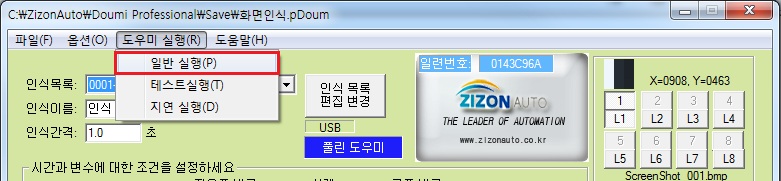
일반 실행은 도우미 메뉴>도우미 실행>일반 실행 버튼을 누르면
 이런 End 창이 뜨면서 도우미를 싱행하수 있는 준비 상태가 됩니다
준비 상태가 되면 보통경우에는 적용하실 프로그램(?) 을 실행하시면 되는데
지금은 연습을 위해 프로그램이 아닌 그림판에 설정한것이기에 일단은
그림판(그림판은 종료를 안했기에다시 실행해줄 필요없이)을 마우스로 클릭해
활성화를 해줍니다 활성화를 하셨으면 도우미 실행키인 Scroll Lock 키를 눌러줍니다
실행키을 누르면 End 창이
 이상태에서
이상태에서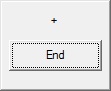 End 버튼위에+가 됬다가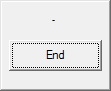
-가 됬다가 하면서 실행중이라는 표시가 뜹니다
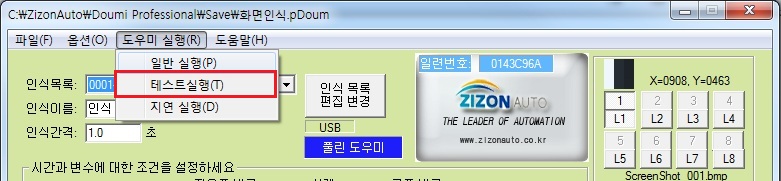
테스트 실행은 도우미 메뉴>도우미 실행>테스트 실행 버튼을 누르면
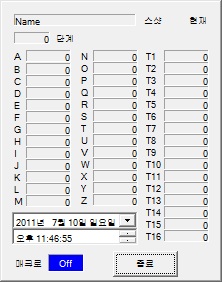 이런 창이 뜨면서 실행 준비 상태가 되는데
이상태는 동작 상태를 일일이 확인할수 있도록 해주는 동작모드입니다.
준비 상태가 되면 보통경우에는 적용하실 프로그램(?) 을 실행하시면 되는데
지금은 연습을 위해 프로그램이 아닌 그림판에 설정한것이기에 일단은
그림판(그림판은 종료를 안했기에다시 실행해줄 필요없이)을 마우스로 클릭해
활성화를 해줍니다 활성화를 하셨으면 도우미 실행키인 Scroll Lock 키를 눌러줍니다
Scroll Lock 키를 눌러 실행을 하면
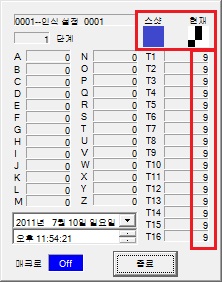 이런식으로 실행이 되는데
스샷과 현재는 현재화면과 스샷에 찍은 인식점을 비교하는것입니다
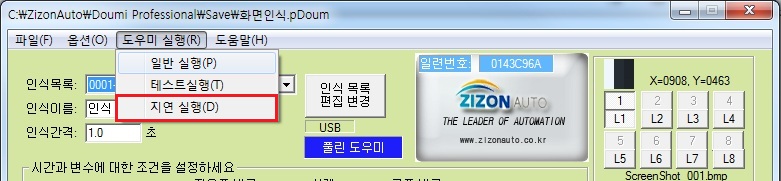
지연 실행은 도우미 메뉴>도우미 실행>지연 실행 버튼을 누르면
 이런 창이 뜨는데 지연시간에다가 시간을 주신후 확인을
누르시면 그시간 만큼 카운트를 한다음
  와
와
같은식으로 실행되고 잇다는 표시가 됩니다
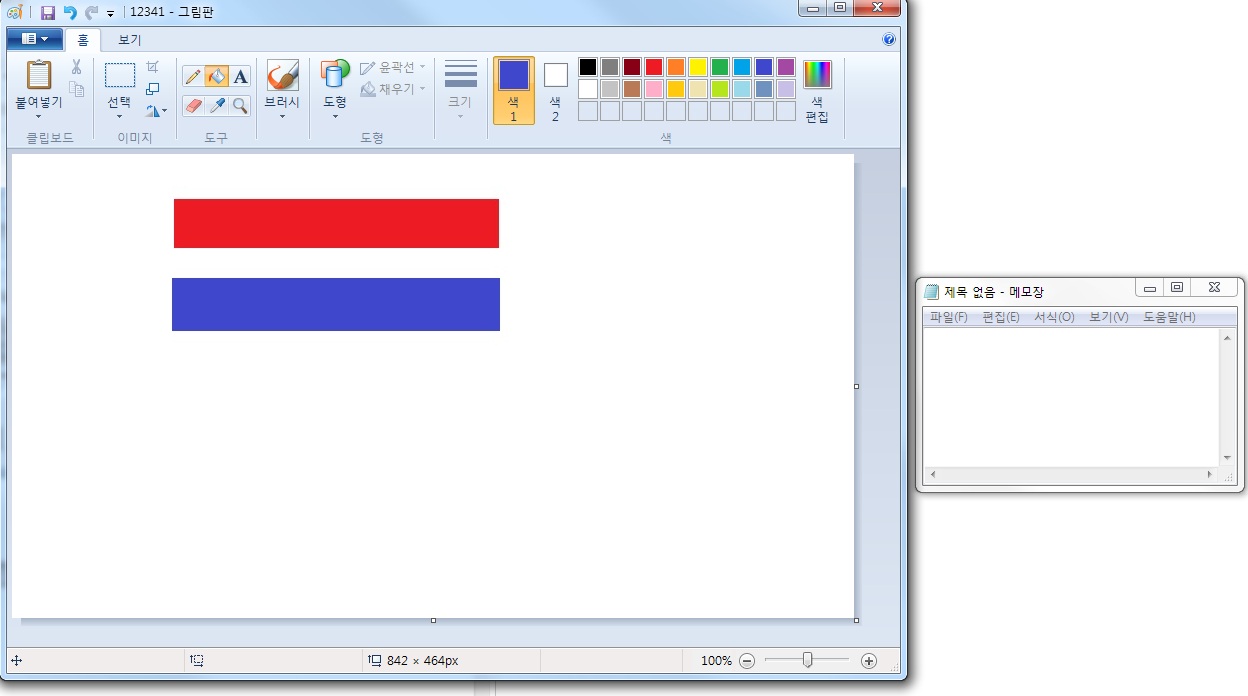
그림판이 활성화 되어 있는상태에서 실행이 되면
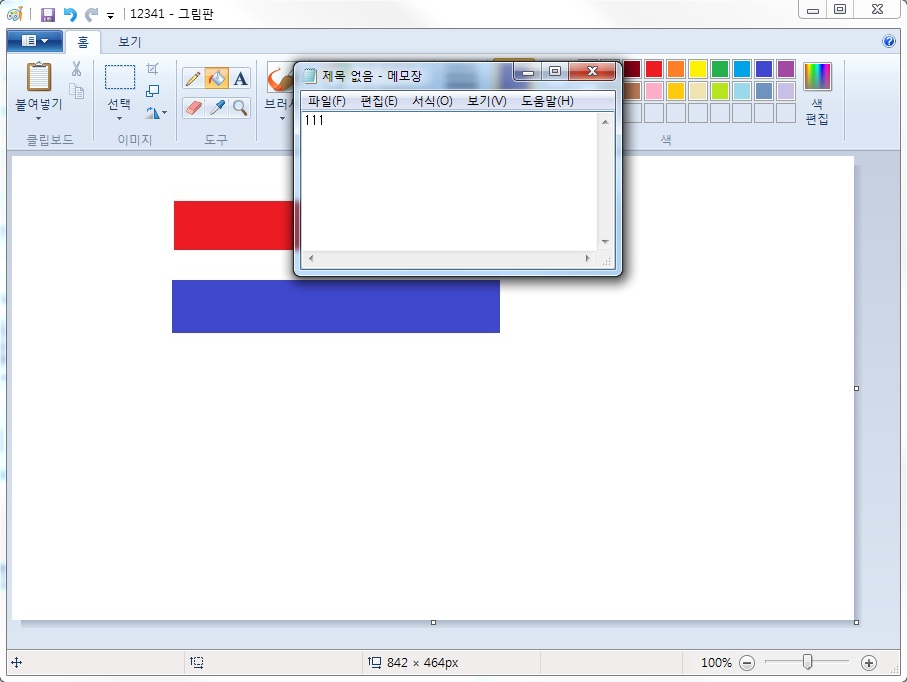
메모장을 마우스로 끌어 빨강색에 찍은 인식점을 가려져서 색값이 비슷하지 않은 경우 위와같이 숫자 1키를 누를다
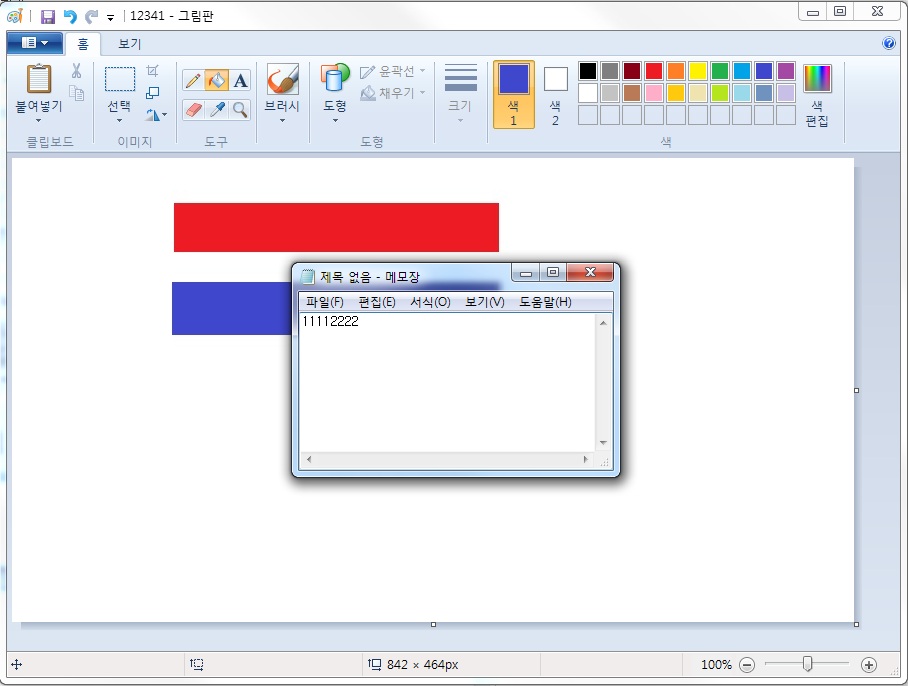
메모장을 마우스로 끌어 파랑색에 찍은 인식점을 가려져서 색값이 비슷하지 않은 경우 위와같이 숫자 2키를 누를다

메모장을 마우스로 끌어 빨강색과 파랑색을에 찍은 인식점을 모두을 가려져서 색값이 비슷하지 않은 경우 위와같이 숫자 1키와 2키를 누를다 번갈아 누른다
도우미가 실행되면 실행시켜놓은 메모장을 활성화 시켜 빨강과 파랑 가운데에 인식점 찍은 부분을 메모
장을 끌어다가 가리면 위의 그림처럼 메모장에 숫자키1키가쳐지는데 인식점 색값이 빨강색에 찍었는데
그색이 빨강색아 아닌(도우미 인식조건설정에 인식점 색값이 중심점과 비슷하지않은경우 즉 빨강색이
아닌 다른색으로 변한경우)에 실행할 동작으로 설정된 설정값이 실행되는것입니다
파랑도 메모장으로 가리면 빨강과 동일하게 파랑에 찍은 인식점 색값이 변하면 실행할 동작인 2키가
쳐지는것이구요 빨강와 파랑를 동시에 가리면 변수설정이 안되있기 때문에
실행할 동작인 숫자 1212가 쳐집니다
