
1.일단 그림판을 여셔서 빨간점을 한개 그려줍니다.
2.그림을 그려준후 도우미로 스샷을 찍어 불러오신후 인식점을 찍어줍니다.
(초보자용 간단 화면인식(예)~ 를 해보셨으면 어떤식으로 스샷찍고 인식점찍는지 아실껍니다)
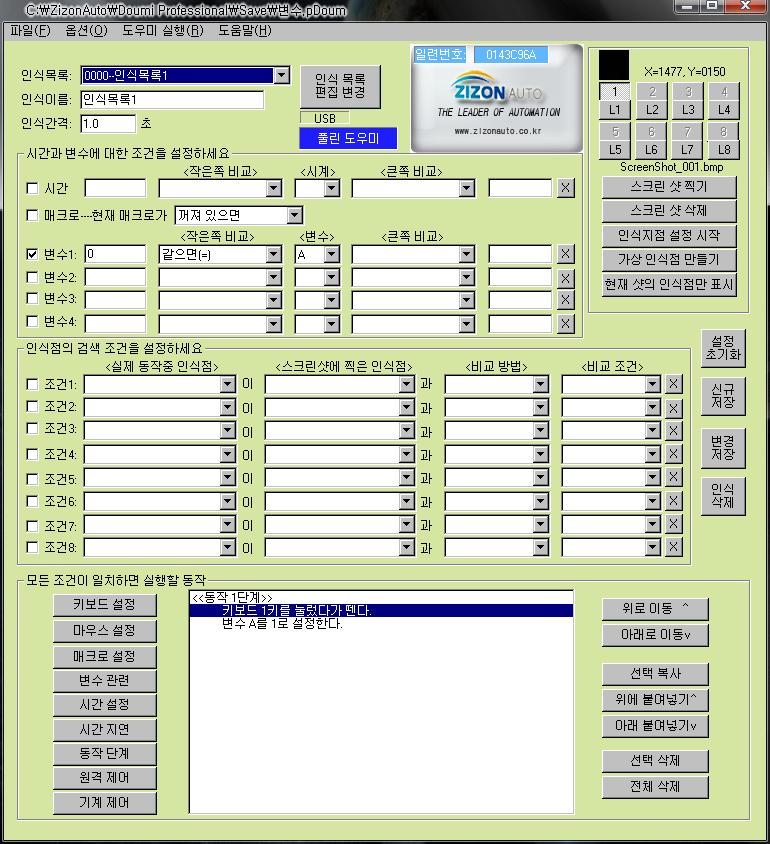
3.0000--인식목록1 0=A
1)인식이름:이름적는다
2)변수설정:변수1에 V채크를 하주신후 변수를 0=A라고 설정을 해줍니다
(변수는 항상 0에서 시작하기에 0=A라고 설정합니다.)
3)인식점 검색조건: 검색할것이 없기에 패스~
4)실행할 동작: 1키를 눌렀다뗀다
변수 A를 1로 설정한다
5)신규저장버튼클릭
0000--인식목록1 0=A
변수는 항상 0에서 시작하기에 변수를 0=A로 설정을 한후 실행할동작에서 1키를 눌러준후 변수A를 1로설정해 1=A로 설정된 인식목록으로 보내준다.
(변수 설정은 처음에는 0에서 시작하지만 0에서 다음 변수를 줄때는 변수를 사용자 편한대로 주시면됩니다)
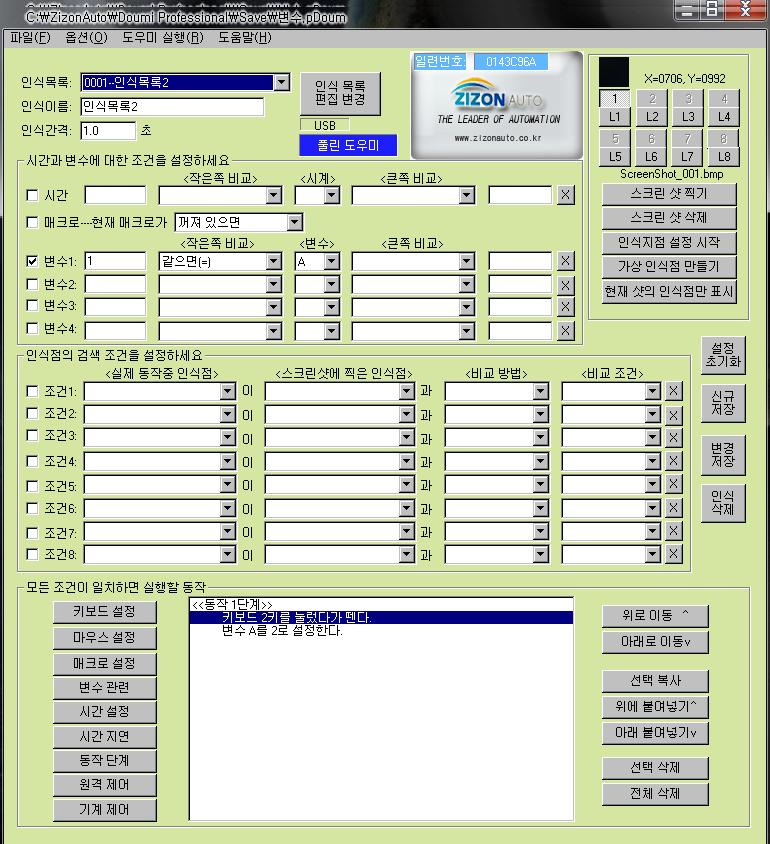
4.0001--인식목록2 1=A
1)인식이름:이름적는다
2)변수설정:변수1에 V채크를 하주신후 변수를 1=A라고 설정을 해줍니다
3)인식점 검색조건: 검색할것이 없기에 패스~
4)실행할 동작: 2키를 눌렀다뗀다
변수 A를 2로 설정한다
5)신규저장버튼클릭
0001--인식목록2 1=A
1=A로 설정된 인식목록으로 와서 실행할동작에서 1키를 눌러준후 변수A를 2로설정해 2=A로 설정된 인식목록으로 보내준다.
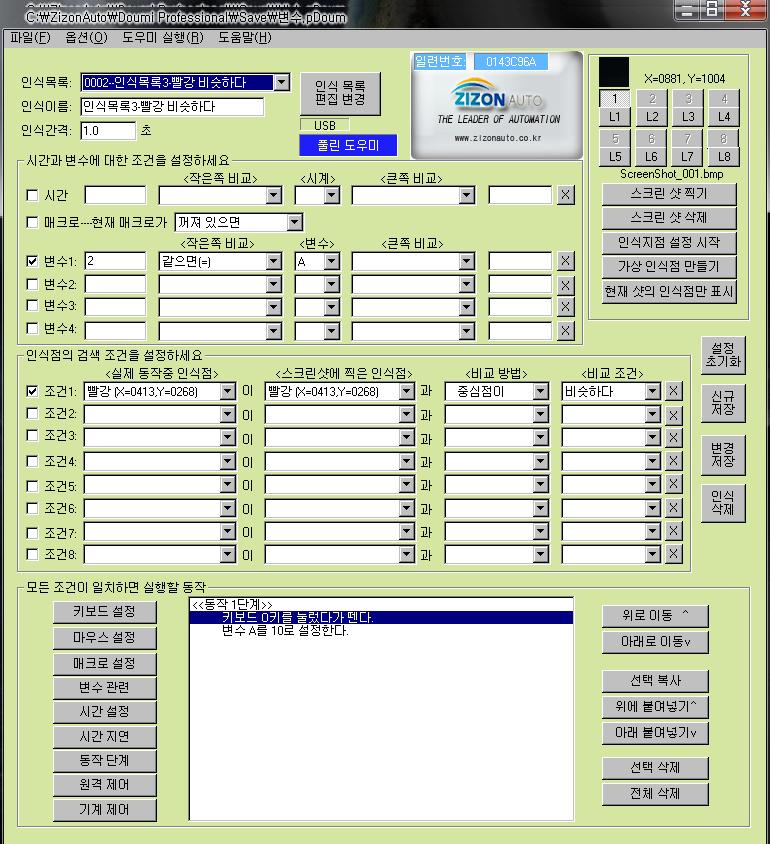
5.0002--인식목록3-빨강 비슷하다 2=A
1)인식이름:이름적는다
2)변수설정:변수1에 V채크를 하주신후 변수를 2=A라고 설정을 해줍니다
3)인식점 검색조건: 위스샷과 동일하게 설정
4)실행할 동작: O키를 눌렀다뗀다
변수 A를 10로 설정한다
5)신규저장버튼클릭
0002--인식목록3-빨강 비슷하다 2=A
2=A로 설정된 인식목록으로 와서 인식점의 검색조건을 검색하는데 빨간색에 찍은 인식점의 중심점 색값이 비슷하면 실행할동작에서 O키를 눌러준후 변수A를 10로설정해 10=A로 설정된 인식목록으로 보내준다.
(0002--인식목록3-빨강 비슷하다 & 0003--인식목록3-빨강 비슷하지않다 인식목록은 같은 2=A변수이기 때문에
2=A로 설정됀 인식목록 2개을 번갈아 검색하면서 인식점 검색 조건에 설정된 설정값이 맞으면 실행할
동작이 실행이된다)

6.0003--인식목록3-빨강 비슷하지않다 2=A
1)인식이름:이름적는다
2)변수설정:변수1에 V채크를 하주신후 변수를 2=A라고 설정을 해줍니다
3)인식점 검색조건: 위스샷과 동일하게 설정
4)실행할 동작: X키를 눌렀다뗀다
변수 A를 0로 설정한다
5)신규저장버튼클릭
0003--인식목록3-빨강 비슷하지않다 2=A
전 인식목록에서 검색조건이 맞지 않으면 같은변수 2=A로된 이번 인식목록으로 넘어와 인식점을 검색하는데 빨간색에 찍은 인식점의 중심점 색값이 비슷하지않으면 실행할동작에서 X키를 눌러준후 변수A를 0로설정해 0=A로 설정된 인식목록으로 보내준다.
(0002--인식목록3-빨강 비슷하다 & 0003--인식목록3-빨강 비슷하지않다 인식목록은 같은 2=A변수이기 때문에
2=A로 설정됀 인식목록 2개을 번갈아 검색하면서 인식점 검색 조건에 설정된 설정값이 맞으면 실행할
동작이 실행이된다)
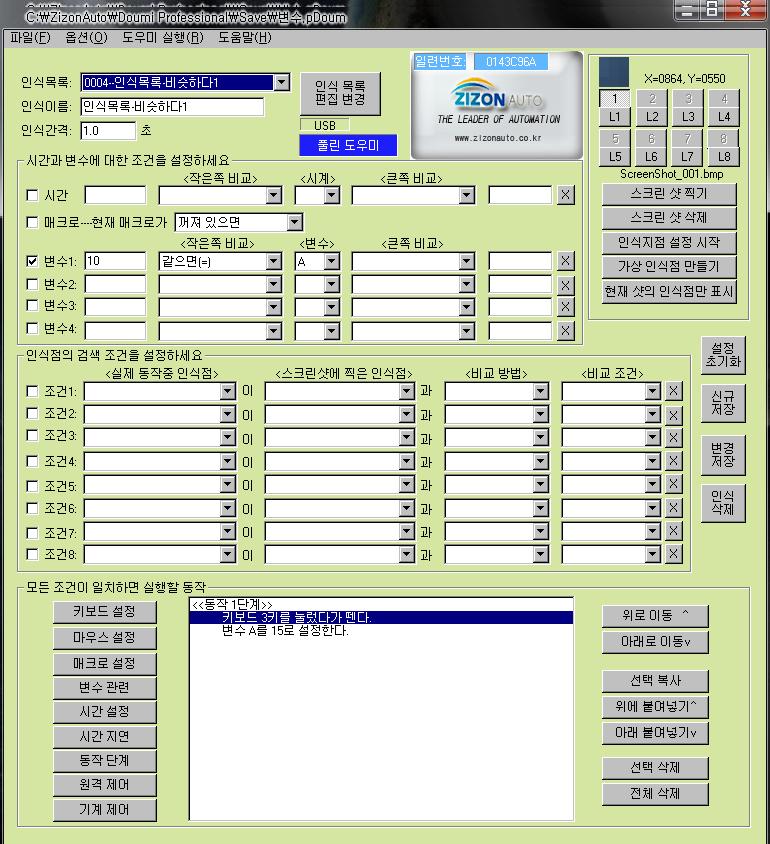
7.0004--인식목록-비슷하다1 10=A
1)인식이름:이름적는다
2)변수설정:변수1에 V채크를 하주신후 변수를 10=A라고 설정을 해줍니다
3)인식점 검색조건: 검색할것이 없기에 패스~
4)실행할 동작: 3키를 눌렀다뗀다
변수 A를 15로 설정한다
5)신규저장버튼클릭
0004--인식목록-비슷하다1 10=A
0002--인식목록3-빨강 비슷하다 인식목록에서 검색조건이 참이여서 10=A로 설정된 인식목록으로 와서 실행할동작에서 3키를 눌러준후 변수A를 15로설정해 15=A로 설정된 인식목록으로 보내준다.
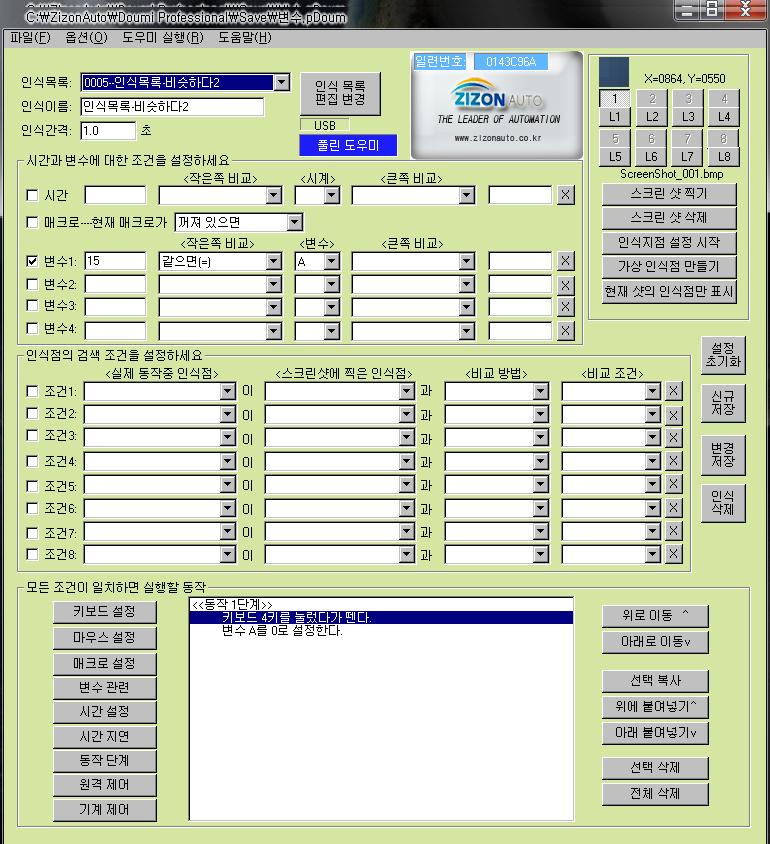
8.0005--인식목록-비슷하다1 15=A
1)인식이름:이름적는다
2)변수설정:변수1에 V채크를 하주신후 변수를 15=A라고 설정을 해줍니다
3)인식점 검색조건: 검색할것이 없기에 패스~
4)실행할 동작: 4키를 눌렀다뗀다
변수 A를 0로 설정한다
5)신규저장버튼클릭
0005--인식목록-비슷하다2 15=A
15=A로 설정된 인식목록으로 와서 실행할동작에서 4키를 눌러준후 변수A를 0로설정해 0=A로 설정된 인식목록으로 보내준다.
설정을 다하셨으면 정장을 해주세요~
설정한것을 실행시키면

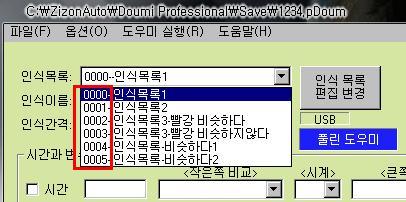
인식점이 안가려진 경우
인식점을 가리든 안가리든 0000/0001 이 두 인식목록은 검색조건이 없기에 실행할동작이 바로실행함
0000[변수 : 0=A] 인식목록에서 1키를 누른다 변수 1=A로 보낸다 (1)
0001[변수 : 1=A] 인식목록에서 2키를 누른다 변수 2=A로 보낸다 (2)
0002[변수 : 2=A] 인식목록에서 인식점색값이 비슷하면(인식점이 가려지지 않은경우)O키를 누른다(O)
변수 10=A로 보낸다
0004[변수 : 10=A] 인식목록에서 3키를 누른다 변수 15=A로 보낸다 (3)
0005[변수 : 15=A] 인식목록에서 4키를 누른다 변수 0=A로 보낸다(처음부터 다시검색하도록) (4)
그래서 인식점이 가려지면 계속 12O34 반복적으로 치는것입니다
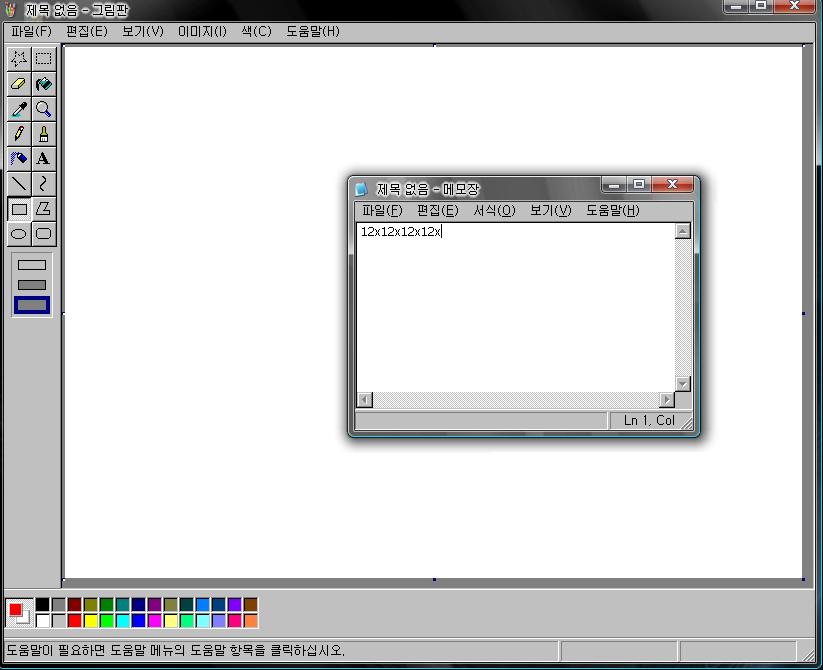
인식점이 가려진 경우
인식점을 가리든 안가리든 0000/0001 이 두 인식목록은 검색조검이 없기에 실행할동작이 바로실행함
0000[변수 : 0=A] 인식목록에서 1키를 누른다 변수 1=A로 보낸다 (1)
0001[변수 : 1=A] 인식목록에서 2키를 누른다 변수 2=A로 보낸다 (2)
0002[변수 : 2=A] 인식목록에서 인식점색값이 비슷하지 않아서 실행할 동작이 실행안되고 같은 변수로된 다음 인식목록으로 넘어감
0003[변수 : 2=A] 인식목록에서 인식점색값이 비슷하지않으면 X키를 누른다 (X)
변수 0=A로 보낸다(처음부터 다시검색하도록)
그래서 인식점이 가려지면 계속 12X 반복적으로 치는것입니다
아! 그리고

1.적용할 프로그램이 창모드이면 도우미를 실행시킨후 스샷을 찍기전에 환경설정에서 창모드 상태 스샷 찍기에채크를 하신후 저장하신다음 사용하시면 되는데 순서는 도우미창에서
스크린 샷 찍기 번튼 누른후>>우측하단에 End창이뜨면>>적용할 프로그램창을 클릭해 활성화를 시켜주신후>>환경설정에 설정된 스샷찍는키를 눌러줍니다>>>스샷찍은후 인식점찍고 도우미설정을 다 하신후 도우미를 실행할때에는 >>도우미실행에서 실행버튼을 눌러주신후>>우측하단에 종료창이든 테스트실행창이든 창이뜨면 >>적용할 프로그램창을 선택해 활성화를 시켜줍니다>>환경설정에 설정된 시작키를 눌러줍니다
2.도우미가 실행되면서 실행할조건 실행안되고 중간중간에 랜덤으로 씹히고 지나가는경우에는 환경설정
에서 속도를 낮춰놓은다음 사용해보세요똑같이 설정해서 실행시켜보세요~
이해 안가는것은 댓글로..
