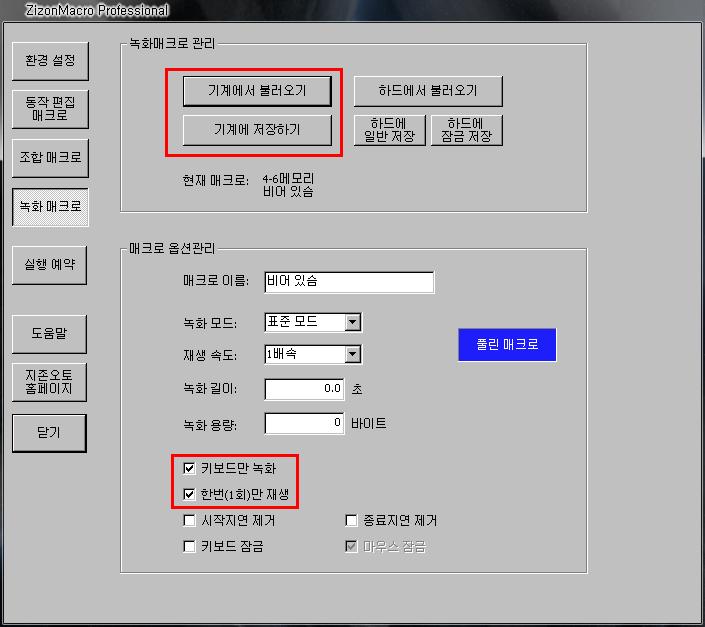
일단 프로 제어프로그램을 실행시킨후
녹화매크로으로 가서 기계에서 불러오기 번튼을 눌러 녹화할 메모리를 선택해서 불러오신후 밑에 옵션에서
키보드만 녹화랑 한번(1회)만 재생에 V채크를 해주신후 기계에 저장하기 버튼을 눌러 불러오신메모리를선택하신후 저장하기 버튼을 눌러줍니다.
(2개 메모리를 이런식으로 옵션을 변경해주신후 저장을 해줍니다)
옵션을 변경하셨으면 녹화를 하면 돼는데 2개의 메모리에 각각 빨강 과 파랑 이란 타자를 치는것을 각각의 메모리에 따로 녹화를 합니다.
(마우스를 녹화하실경우에는 키보드만 녹화에 채크를 하시면 안됩니다)
녹화를 다하셨으면 도우미를 설정해야돼는데
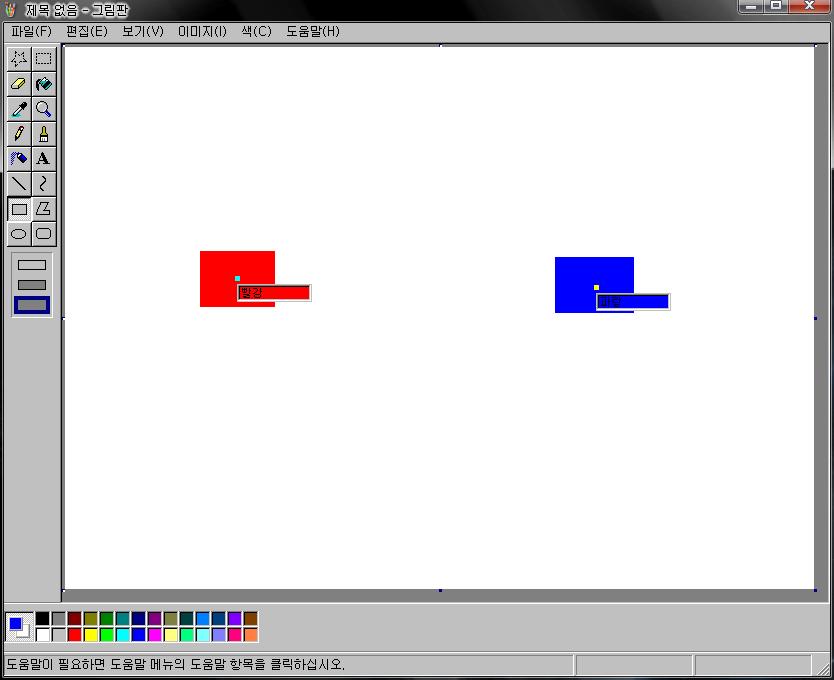
일단 그림판에서 빨강과 파랑색 점을 그려주신후 도우미로 스샷을 찍으신후 인식점 설정을 합니다.
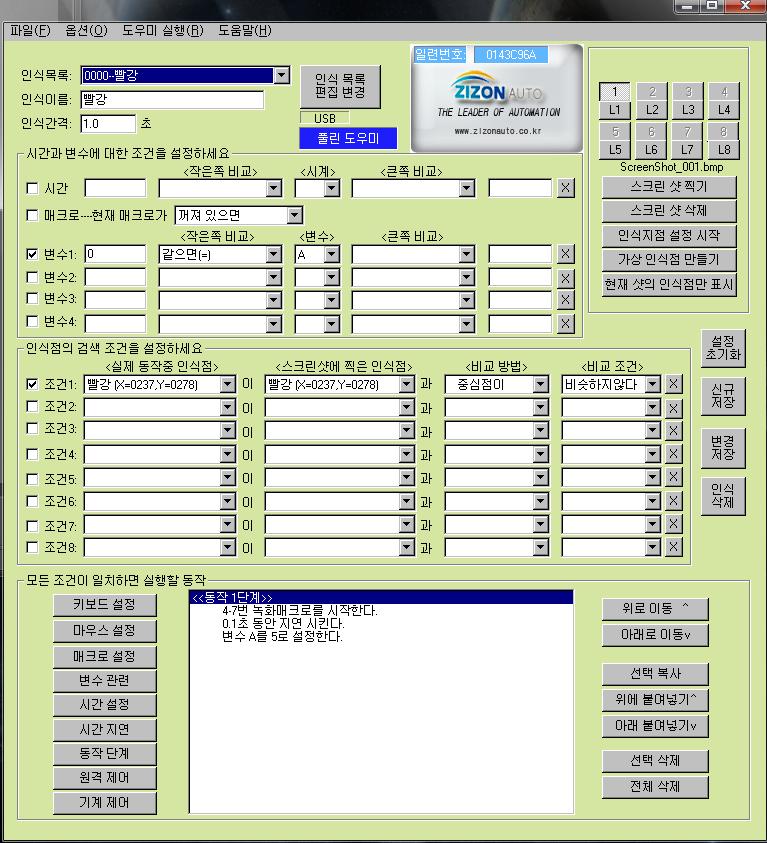
위 스샷과 동일하게 설정하신후 신규저장을 합니다.
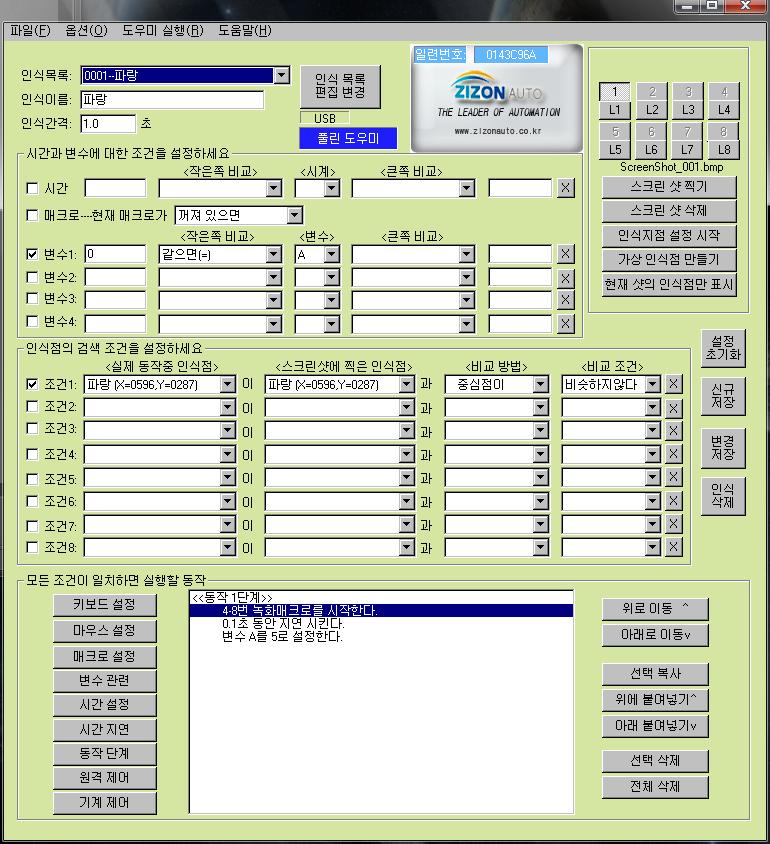
위 스샷과 동일하게 설정하신후 신규저장을 합니다.

위 스샷과 동일하게 설정하신후 신규저장을 합니다.
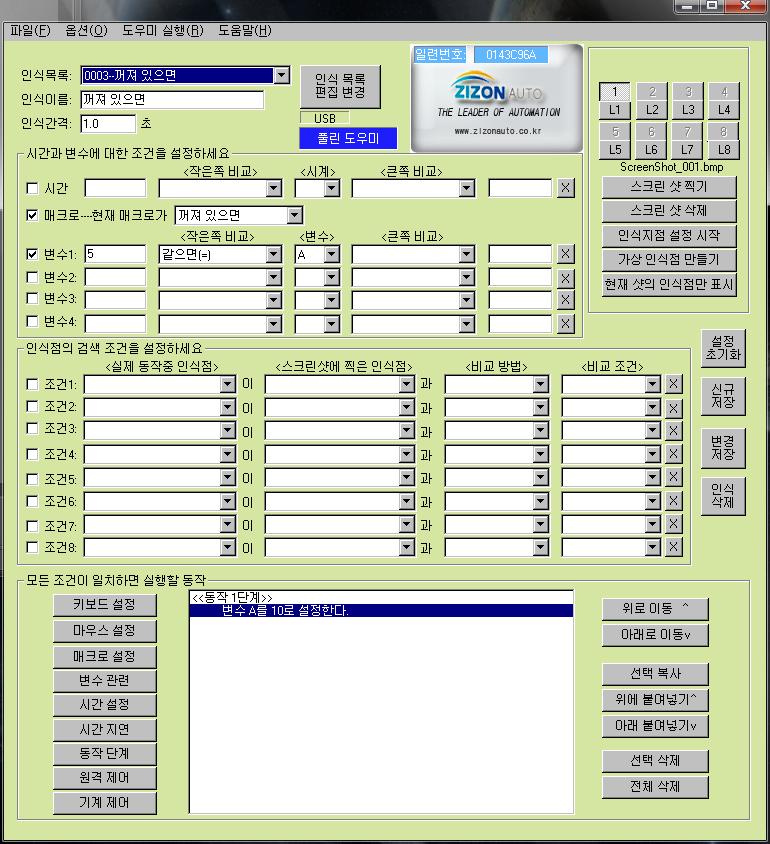
위 스샷과 동일하게 설정하신후 신규저장을 합니다.
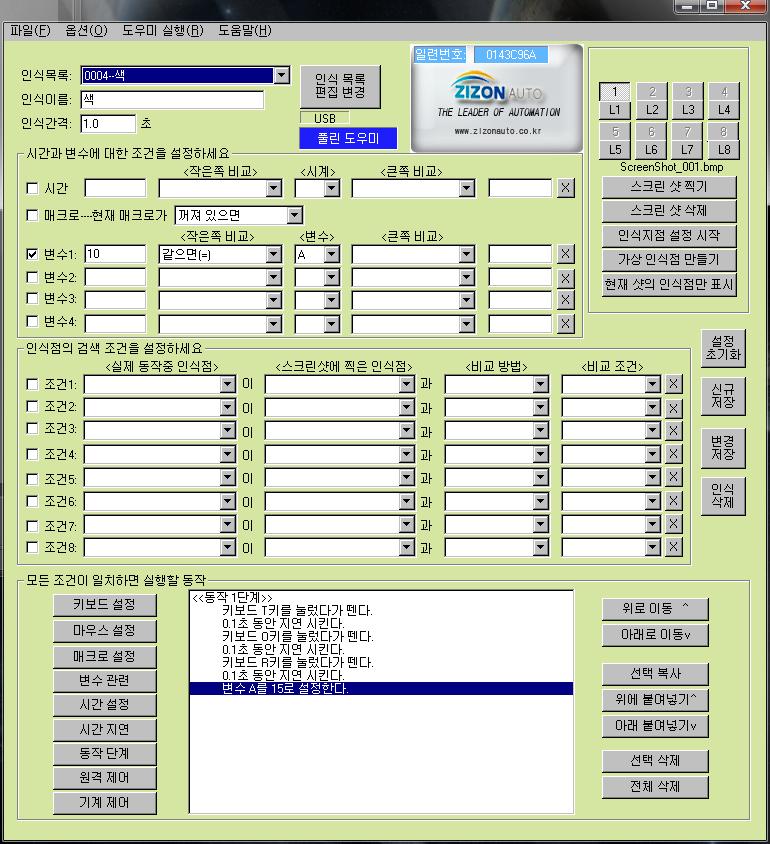
위 스샷과 동일하게 설정하신후 신규저장을 합니다.
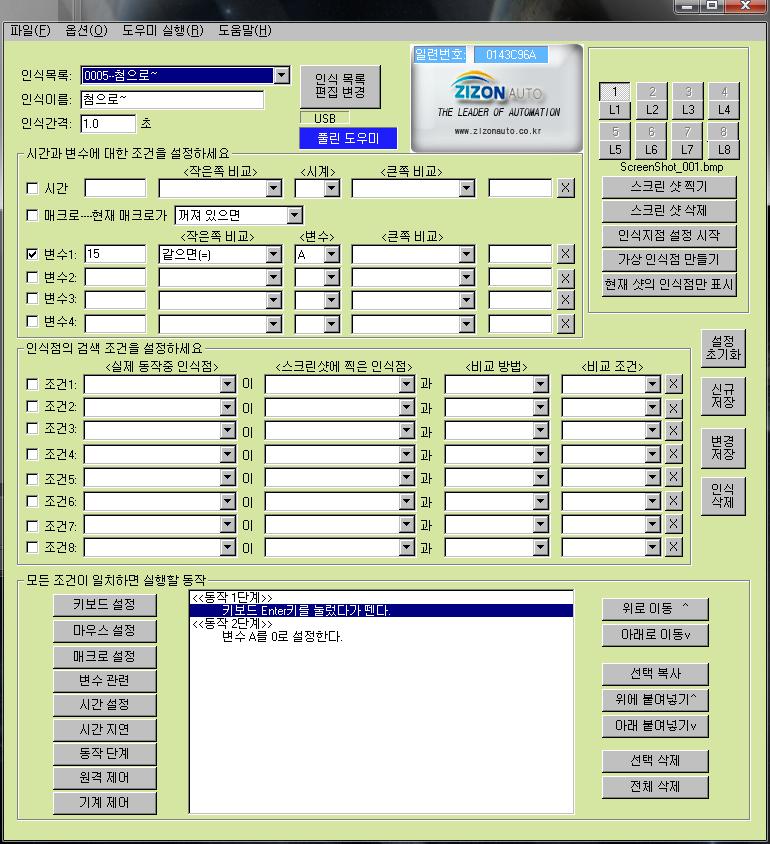
위 스샷과 동일하게 설정하신후 신규저장을 합니다.
설정한것을 실행하면
0000-빨강 0=A
빨강과 파랑 인식목록은 같은 변수인 0=A로 설정된 상태이기에 두 인식 목록을 번갈아 검색하다가 인식점 검색조건에 설정된 값이 참빨강에 찍은 인식점이 가려지면)이 되면 실행할 동작이 실행 하는데
빨강 인식목록은 실행할 동작에서 빨강글씨를 녹화 해놓은 녹화매크로를 실행 하도록 한다음 변수A를 5로설정해 5=A로 설정된 인식목록으로 보내줍니다.
0001-파랑 0=A
빨강과 파랑 인식목록은 같은 변수인 0=A로 설정된 상태이기에 두 인식 목록을 번갈아 검색하다가 인식점 검색조건에 설정된 값이 참(파랑에 찍은 인식점이 가려지면)이 되면 실행할 동작이 실행 하는데
파랑 인식목록은 실행할 동작에서 파랑글씨를 녹화 해놓은 녹화매크로를 실행 하도록 한다음 변수A를 5로설정해 5=A로 설정된 인식목록으로 보내줍니다.
0002-돌아가고 있으면 5=A
(돌아가고 있으면) 인식목록이랑 (꺼져 있으면) 인식목록도 같은변수이기에 두인식목록을 번갈아 검색하면서

위스샷에 설정과 동일하게 녹화매크로가 돌아가고 있으면 아무동작안하고 녹화매크로가 돌아가도록 실행할동작에서 설정을 아무것도 안했습니다.
0003-꺼져 있으면 5=A
(돌아가고 있으면) 인식목록이랑 (꺼져 있으면) 인식목록도 같은변수이기에 두인식목록을 번갈아 검색하면서

매크로가 꺼지게 되면 그걸 감지하고 실행할동작을실행하는데 실행할동작에서 변수A를 10으로 설정해 변수 10=A로 설정된 인식목록으로 넘겨줍니다.
0004-색 10=A
매크로가 꺼진게 확인이 되어 (색)인식목록으로 넘어와 실행행할동작이 실행되는데 키보드 T/O/R키를
(한글타는 TOR이 색 )친다음 변수 A를 15로 설정해 변수15=A로 설정된 인식목록으로 보내줍니다.
0005-첨으로~ 15=A
색 인식 목록에서 넘어오면 엔터키를 한번 쳐준후 변수 A를 0으로 설정해 변수 0=A로 설정된 처음
인식목록으로 보내 다시 처음부터 색을 검색하도록 합니다.
처음에 빨강과 파랑색을 검색하다가 빨강색이 가려지면

처음에 빨강과 파랑색을 검색하다가 파랑색이 가려지면
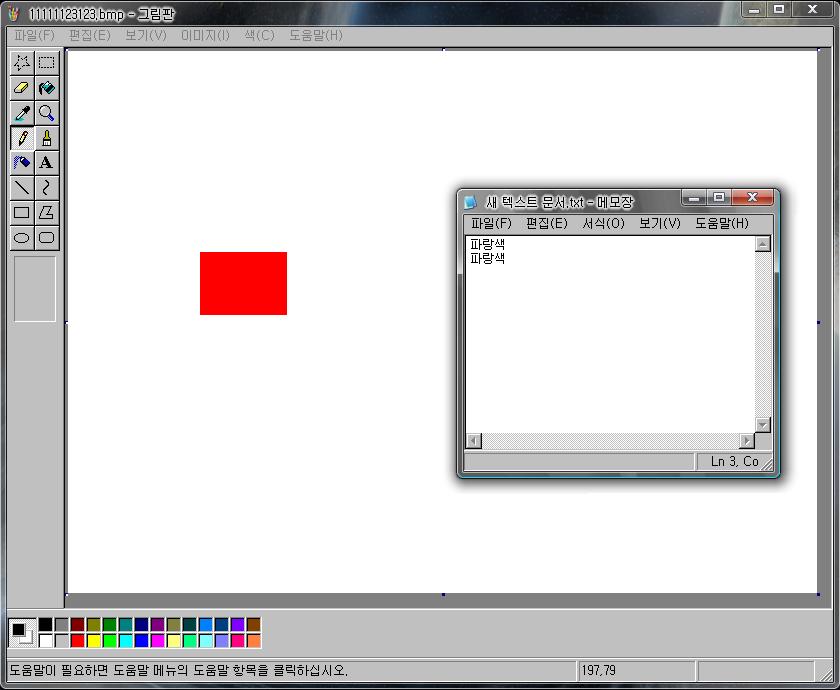
이런식으로 실행이 됩니다.
아! 그리고

1.적용할 프로그램이 창모드이면 도우미를 실행시킨후 스샷을 찍기전에 환경설정에서 창모드 상태 스샷 찍기에채크를 하신후 저장하신다음 사용하시면 되는데 순서는 도우미창에서
스크린 샷 찍기 번튼 누른후>>우측하단에 End창이뜨면>>적용할 프로그램창을 클릭해 활성화를 시켜주신후>>환경설정에 설정된 스샷찍는키를 눌러줍니다>>>스샷찍은후 인식점찍고 도우미설정을 다 하신후 도우미를 실행할때에는 >>도우미실행에서 실행버튼을 눌러주신후>>우측하단에 종료창이든 테스트실행창이든 창이뜨면 >>적용할 프로그램창을 선택해 활성화를 시켜줍니다>>환경설정에 설정된 시작키를 눌러줍니다
2.도우미가 실행되면서 실행할조건 실행안되고 중간중간에 랜덤으로 씹히고 지나가는경우에는 환경설정
에서 속도를 낮춰놓은다음 사용해보세요
