편집 매크로 마우스 이동방법을 간단하게 설명해보겠습니다~

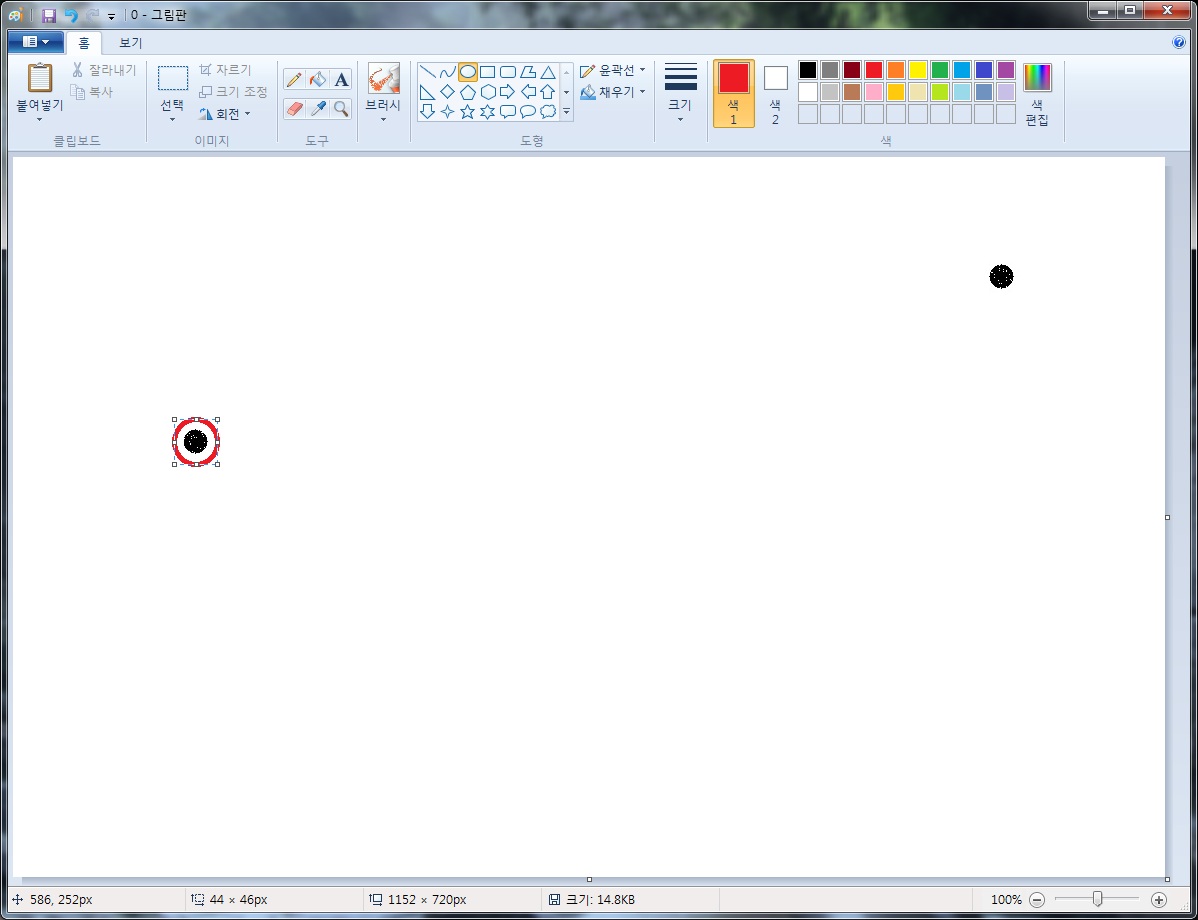
위 그림처럼 두점의 위치를 마우스로 왔다갔다하면서 클릭하도록 하는것을 간단하게 만들겠습니다
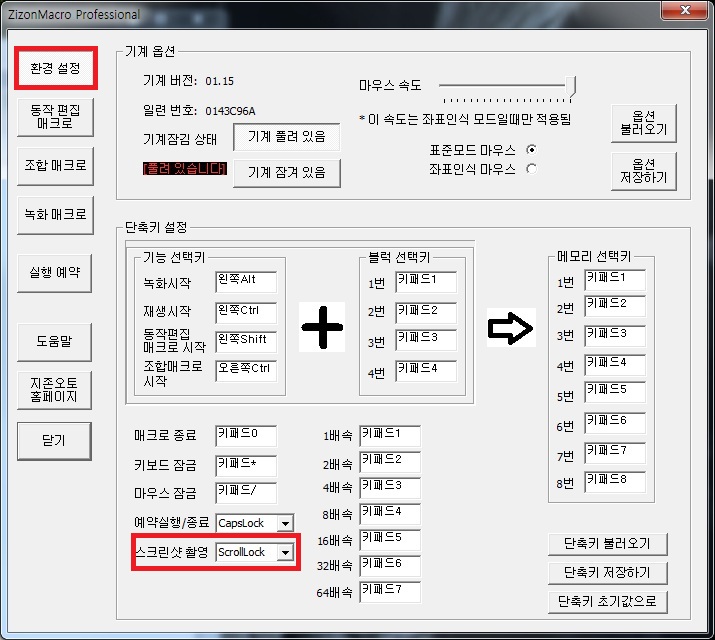
처음에는 환경설정에서 스크린샷 촬영키가 뭐로 되어 있는지 확인을 하시거나 편한키로 변경을 해주세요
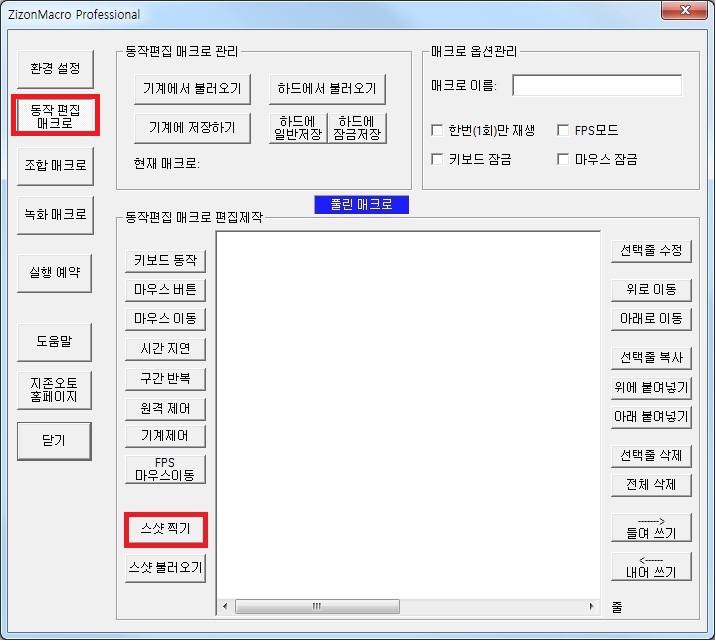
키를 확인또는 변경하셨으면 창에서 동작편집 매크로를 선택하신다음 스샷찍버튼을 눌러주세요
스샷찍기 버튼을 눌러주시면 End 창이 우측하단에 뜨는데 이상태는 스샷찍기 준비상태이지 스샷이
찍힌것이 아닙니다
이상태에서 그림판을 열어주신후 그림판을 촬열해주시면 되는데 스샷촬영키인 Scroll Lock 키를 눌러줍니다(환경설정에서 확인또는 변경하신 키를 눌러주세요)
키를 눌러 스샷을 찍으셨으면 End창에서 End버튼을 눌러주세요 그럼 다시 편집창으로 돌아옵니다
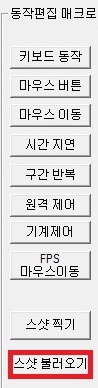
편집 창으로 돌아오신후 스샷 불러오기 키를 눌러주시면
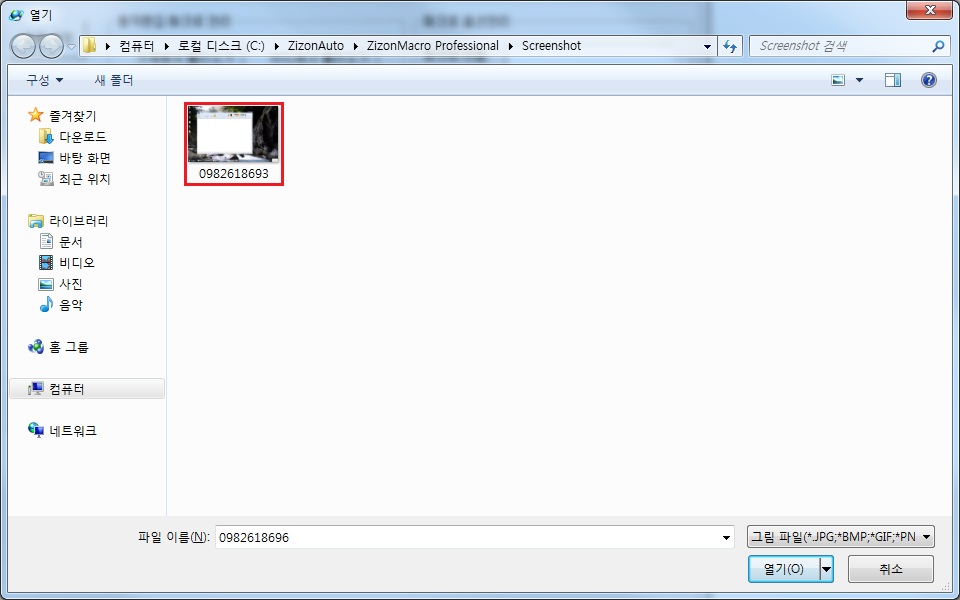
열기 창이 뜨는데 여기서 찍힌 스샷를 선택해 불러옵니다

스샷을 불러오셧으면 이제 마우스 이동설정을 하시면 되는데 편집창에서 마우스 이동 번튼을 눌러주신후

마우스 이동 창이뜨시면 먼저 "설정된 좌표로 이동" 을 선택해주신후
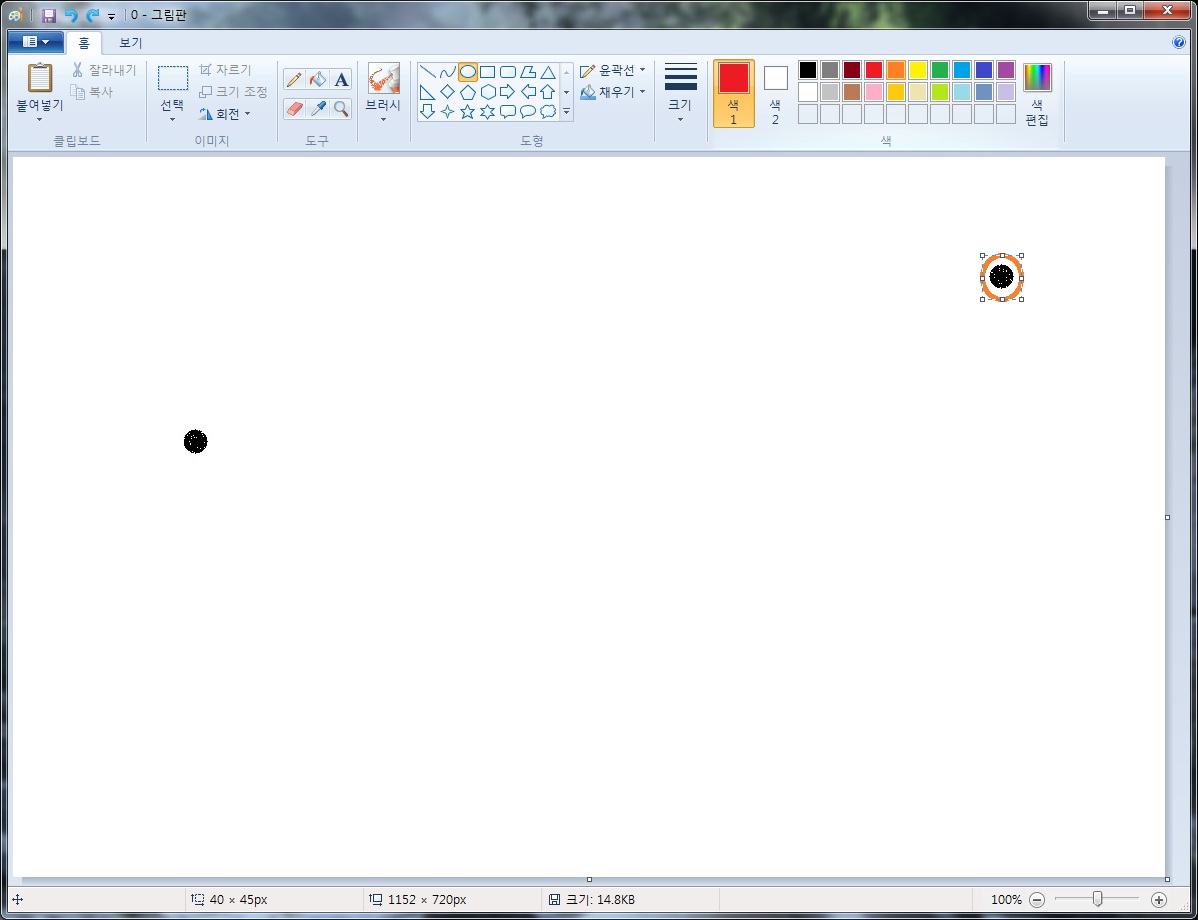
그림판에서 한지점을 마우스 좌버튼을 눌러 클릭하면 클릭한위치가 선택좌표에 나타납니다 좌표선택을
하셨으면 제일 끝줄에 추가를 해줍니다

끝줄에 추가를 하시면 위그림과 같이 마우스 이동 좌표가 생성됩니다
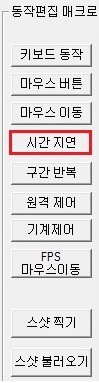
마우스 이동명령을 주신후 시간지연 버튼을 눌러줍니다
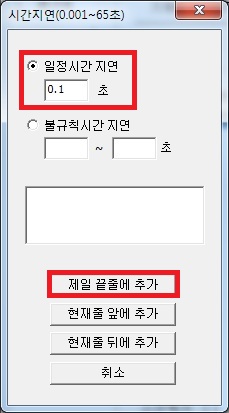
시간지연을 0.1초정도 주신후 "제일 끝줄에 추가"버튼을 눌러줍니다

시간지연을 추가 하신후
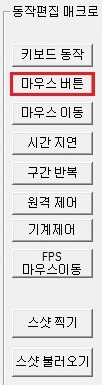
마우스 버튼을 클릭해 마우스 버튼 설정을 하시면 되는데
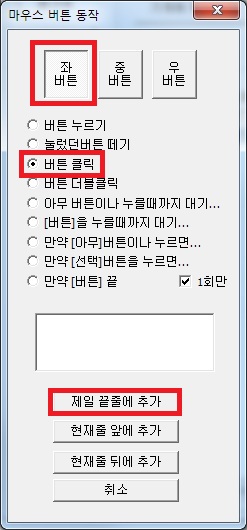
버튼은 "좌버튼 중버튼(휠) 우버튼"중 좌버튼을 누를꺼니깐 "좌버튼"을 선택하신후 "버튼 클릭"을
선택합니다 선택하신후 "제일 끝줄에 추가" 버튼을 눌러주세요
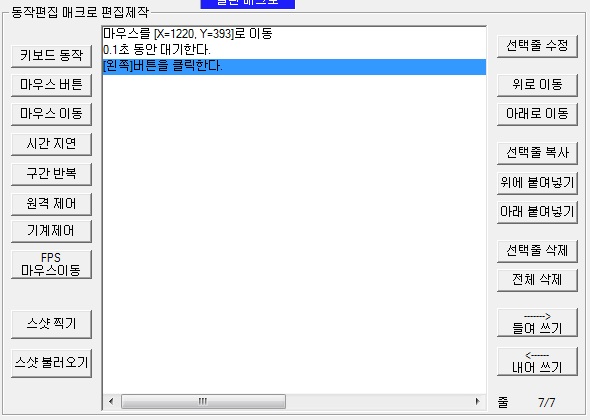
버튼 설정을 하신후
시간지연 버튼을 눌러 시간지연을 0.1초정도 주신후 "제일 끝줄에 추가"버튼을 눌러줍니다
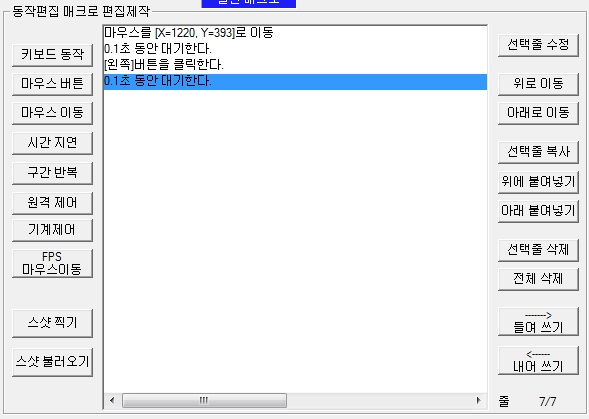
시간지연을 주가하신후 마우스 이동 버튼을 클릭해

마우스 이동 창이뜨시면 먼저 "설정된 좌표로 이동" 을 선택해주신후
그림판에서 한지점을 마우스 좌버튼을 눌러 클릭하면 클릭한위치가 선택좌표에 나타납니다 좌표선택을
하셨으면 제일 끝줄에 추가를 해줍니다

끝줄에 추가를 하시면 위그림과 같이 마우스 이동 좌표가 생성됩니다
마우스 이동명령을 주신후 시간지연 버튼을 눌러줍니다
시간지연 버튼을 눌러 시간지연을 0.1초정도 주신후 "제일 끝줄에 추가"버튼을 눌러줍니다
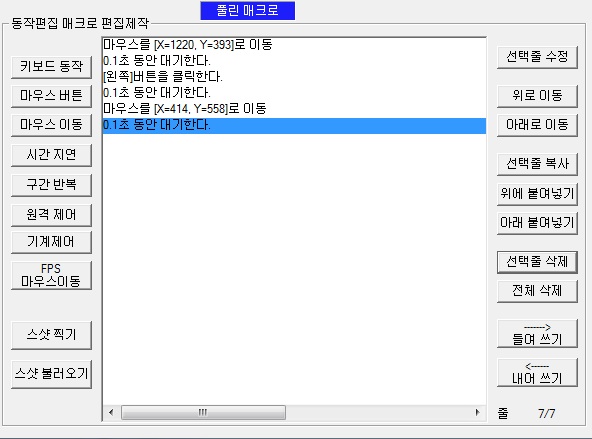
시간지연을 추가 하신후
마우스 버튼을 클릭해 마우스 버튼 설정을 하시면 되는데
버튼은 "좌버튼 중버튼(휠) 우버튼"중 좌버튼을 누를꺼니깐 "좌버튼"을 선택하신후 "버튼 클릭"을
선택합니다 선택하신후 "제일 끝줄에 추가" 버튼을 눌러주세요
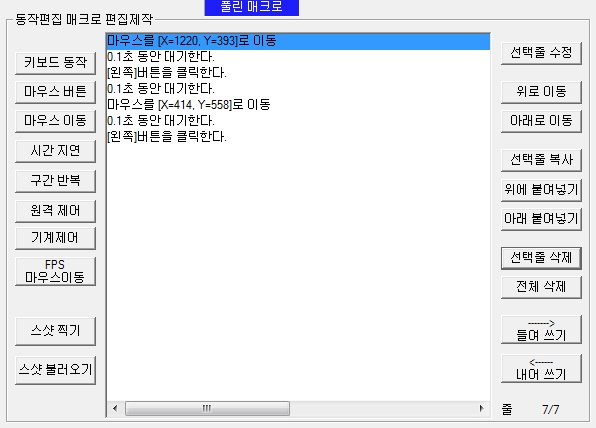
위설정을 재생하면 맨위 그림과 같이 두점의 위치를 왔다갔다하면서 클릭을 해줍니다.
설정을 다하신후 "기계에 저장하기" 버튼을 눌러 기계에 저장하신후 사용하시면 됩니다
재생밥법은 녹화랑 키만 다르고 순서는 동일합니다
녹화재생은 컨트롤+블럭선택후 메모리 선택인데
편집매크로는 쉬프트+블럭선택후 메모리 선택 입니다
재생밥법을 모르시면 "초보자용 프로페셔널 기계 녹화방법~"이게시물을 보시고 녹화부터 해보신다음
편집을 사용해보세요~
